SSH hinter einem FIDO2-Schlüssel – und eine Konsole mit KI-Assistent
Der SSH-Port bleibt für alle geschlossen, bis Sie Ihren Schlüssel berühren. Ist er offen, arbeiten Sie in einer Konsole, die gespeicherte Passwörter selbst eingibt, häufige Befehle per Klick bereithält und die nächsten vorschlägt: Der KI-Assistent macht aus einer Aufgabe Befehle und liest mit Ihrer Erlaubnis, was das Terminal anzeigt.
Ab Version 1.24. Die Konsole ist Teil des Clients, auch in der kostenlosen Version.
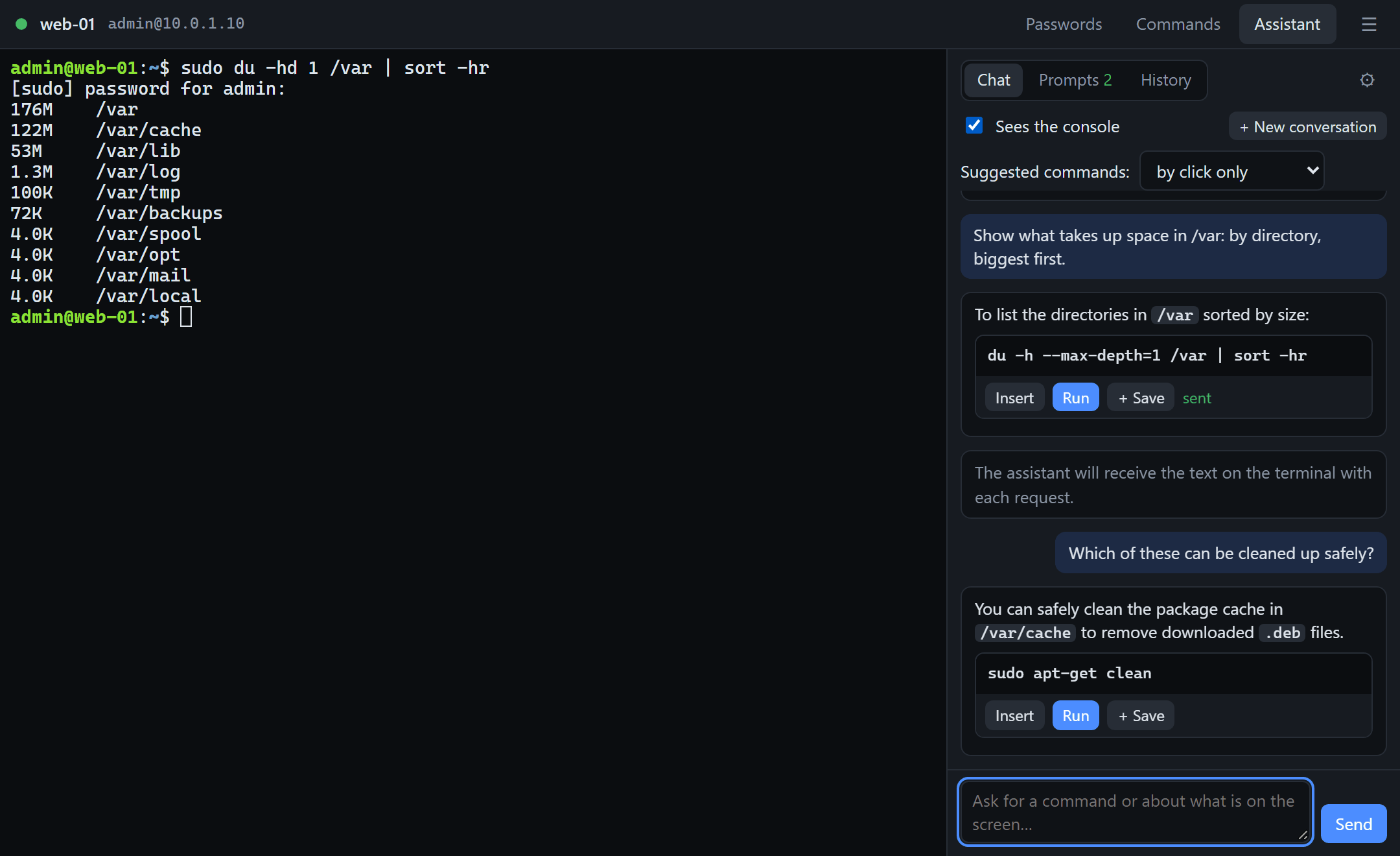
Der SSH-Port bleibt geschlossen, bis Sie den Schlüssel berühren
Das Gate unter Linux schließt Port 22 (und jeden anderen TCP-Port) genauso, wie es RDP schließt. Sie bestätigen mit einem FIDO2-Schlüssel oder einem Einmalcode, und der Port öffnet sich für 90 Sekunden und nur für Ihre Adresse. Scanner und Brute-Force-Angriffe sehen einen geschlossenen Port.
Eine Konsole, die sich Passwörter und Befehle merkt
Die Kachel „SSH-Konsole“ öffnet ein Terminal mit Seitenleiste. Das sudo-Passwort wird per Klick eingegeben oder von selbst, sobald die Abfrage erscheint; häufige Befehle starten Sie aus einer Liste, je Server oder gemeinsam für alle Sitzungen.
Ein KI-Assistent direkt in der Konsole
Sie beschreiben die Aufgabe in eigenen Worten und erhalten Befehle mit den Schaltflächen „Insert“ (Einfügen) und „Run“ (Ausführen). Der Assistent arbeitet mit Claude und mit jedem OpenAI-kompatiblen Server, auch mit einem lokalen Modell in Ihrem eigenen Netz.
Vom Klick zum Shell-Prompt
Dieselbe Bestätigung, die RDP öffnet, öffnet auch SSH.
- Ein Klick auf die Kachel. SSH-Sitzungen haben im Client einen eigenen Tab mit kompakten Kacheln.
- Eine Berührung des Schlüssels. Der Client fordert beim Gate die Bestätigung an: per FIDO2-Schlüssel mit PIN oder Fingerabdruck, per Windows Hello oder per Einmalcode, wenn das Gate im Code-Modus arbeitet.
- Der Port öffnet sich nur für Sie. Das Gate öffnet den SSH-Port für die Adresse, von der die Bestätigung kam, und zwar für 90 Sekunden: genug, um die Verbindung aufzubauen. Eine bestehende Sitzung läuft weiter; eine neue braucht wieder den Schlüssel.
- Die Konsole startet ssh. Es ist das systemeigene
ssh: Ihre Schlüssel,ssh-agentund~/.ssh/configfunktionieren wie bisher.
Der KI-Assistent: von der Aufgabe zum Befehl
Der Assistent sitzt in der Seitenleiste der Konsole und weiß, mit welcher Maschine und als welcher Benutzer Sie verbunden sind. Das Modell wählen Sie.
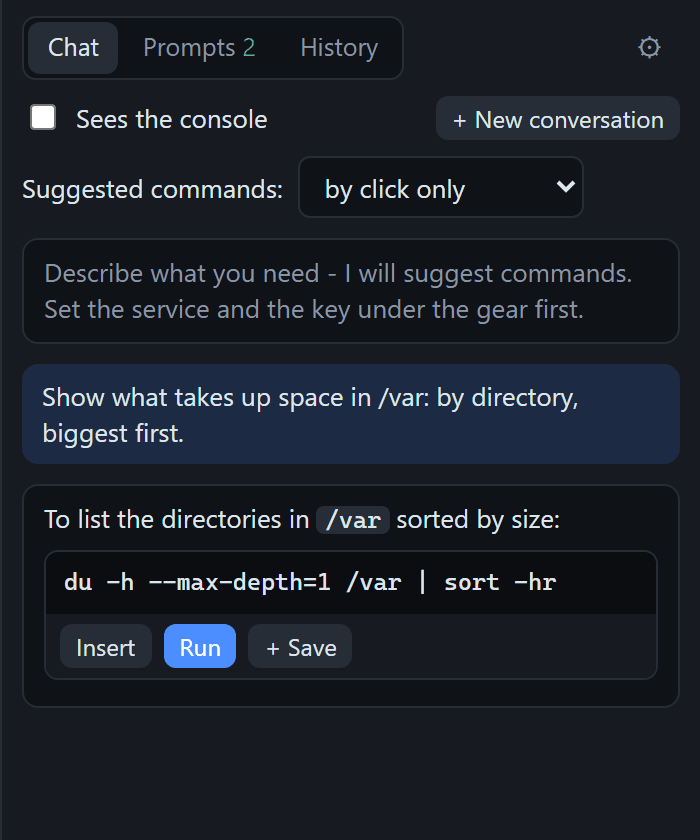
Aufgabe beschreiben, Befehl erhalten
Jeder vorgeschlagene Befehl kommt als eigener Block mit Schaltflächen: „Insert“ tippt ihn ohne Enter ins Terminal, „Run“ führt ihn aus, „+ Save“ legt ihn in Ihrer Befehlsliste ab.
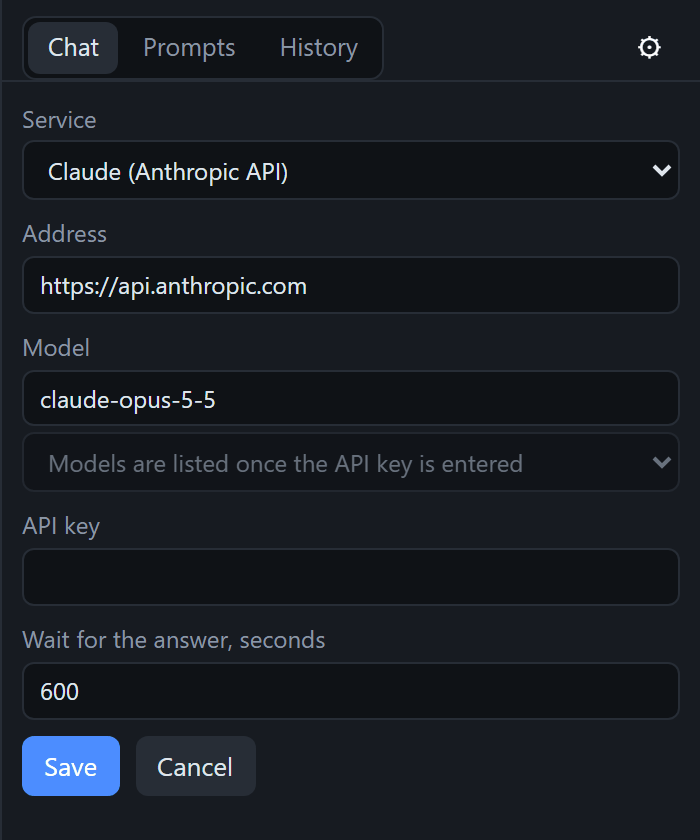
Claude mit API-Schlüssel
Geben Sie einen API-Schlüssel von Anthropic ein, und der Assistent ist Claude. Adresse und Modell sind bereits ausgefüllt; die Modellliste erscheint, sobald der Schlüssel eingegeben ist.
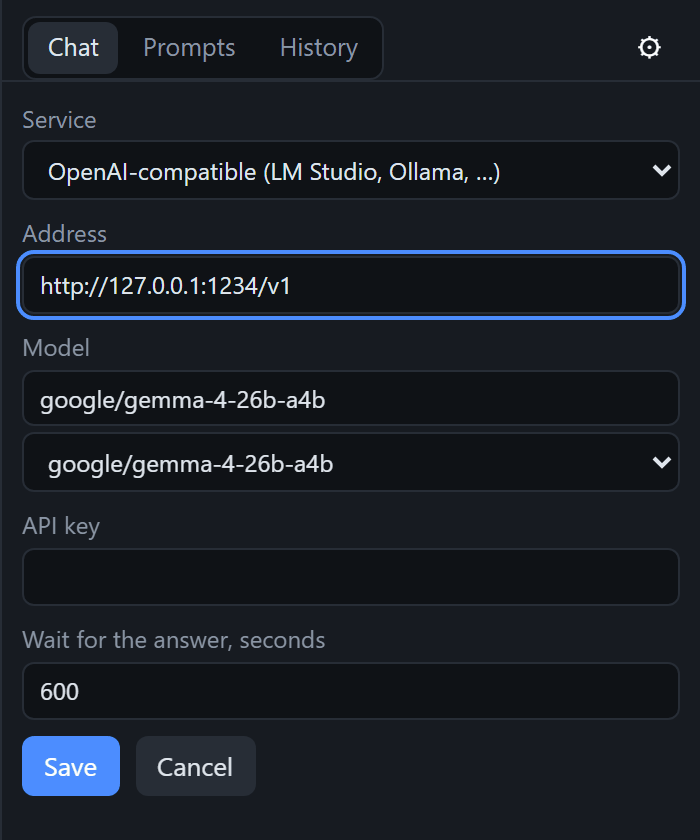
Oder Ihr eigenes Modell, in Ihrem Netz
Jeder OpenAI-kompatible Server: LM Studio, Ollama, ein eigenes Gateway. Die Modellliste fragt die Konsole selbst beim Server ab. Mit einem lokalen Modell verlassen weder Ihre Fragen noch die Terminalausgabe Ihr Netz.
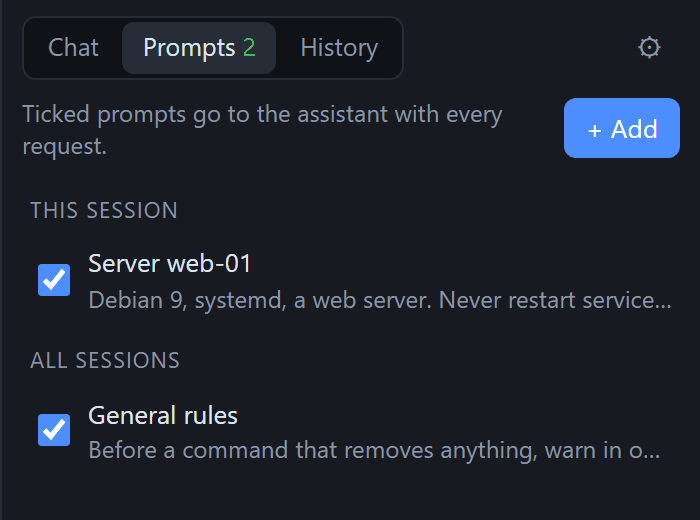
Prompts: den Server einmal beschreiben
Dauerhafte Notizen für den Assistenten: welches System es ist, was installiert ist, was nicht angefasst werden darf. Angehakte Prompts gehen mit jeder Frage an das Modell, für diese Sitzung oder für alle.
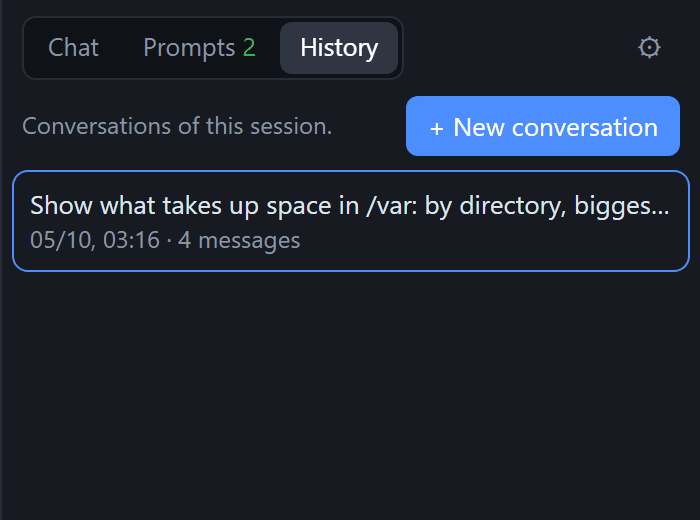
Gesprächsverlauf
Gespräche werden je Sitzung aufbewahrt: Öffnen Sie ein früheres und setzen Sie es fort, oder beginnen Sie ein neues. Beim Öffnen eines alten Gesprächs wird nichts ins Terminal eingegeben.
Was der Assistent sieht und was er nie sieht
- Terminaltext: nur solange „Sees the console“ (sieht die Konsole) angehakt ist. Dann werden mit jeder Frage die letzten 200 Zeilen des Bildschirms mitgeschickt. Die Sperre setzt das Programm selbst durch, nicht die Seite der Seitenleiste.
- Passwörter: nie. Das Programm gibt sie ein, das Terminal zeigt sie nicht an, und in den Text für das Modell gelangen sie nicht.
- Der API-Schlüssel wird verschlüsselt gespeichert (DPAPI unter Windows, der Schlüsselbund des Desktops unter Linux) und nur an die Adresse gesendet, für die er gespeichert wurde.
- Anfragen gehen direkt von Ihrem Computer an die Adresse, die Sie eingetragen haben. Über unsere Server laufen sie nicht.
Wer Enter drückt, entscheiden Sie
- „By click only“ (nur per Klick, die Voreinstellung): Der Assistent schlägt vor, Sie fügen ein oder führen aus.
- „Insert the first one“ (den ersten einfügen): Der erste vorgeschlagene Befehl landet in der Befehlszeile, Enter drücken Sie selbst.
- „Run the first one“ (den ersten ausführen): Der erste Befehl wird sofort ausgeführt. Beim Einschalten warnt die Konsole vor diesem Modus.
Der Assistent ist angewiesen, nicht mit einem zerstörerischen Befehl zu beginnen und in einer Zeile zu warnen, bevor ein Befehl Daten löscht, einen Dienst neu startet oder den Zugriff ändert. Er bleibt ein Modell: Lesen Sie einen Befehl, bevor Sie ihn ausführen.
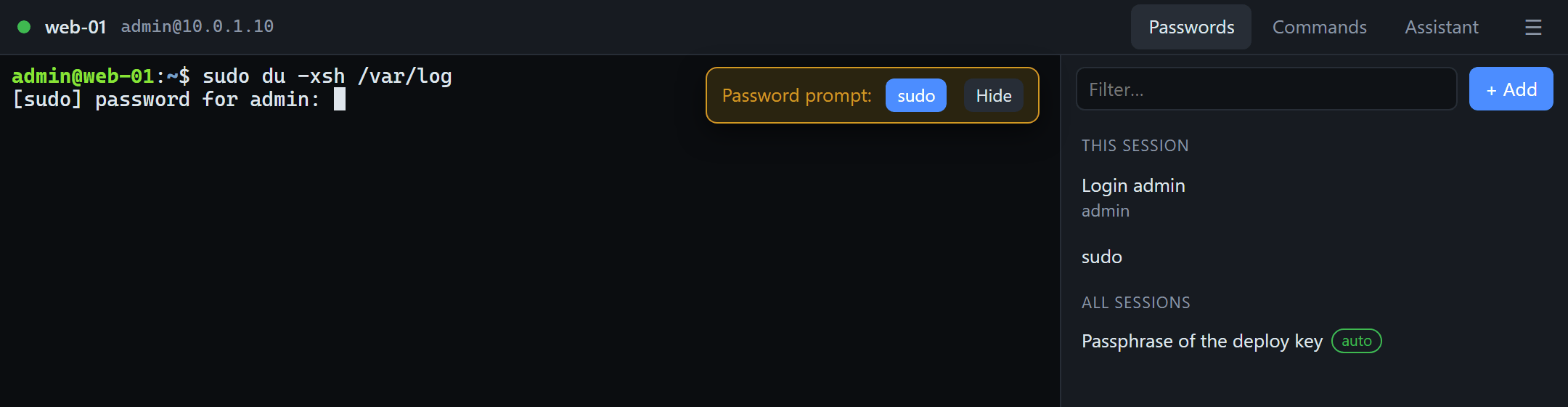
Passwörter tippen sich von selbst
Wie ein Passwortmanager, nur im Terminal.
- Ein Eintrag antwortet auf seine Abfrage. Geben Sie ihm einen Teil der Zeile mit, zum Beispiel
[sudo] password, und die Konsole bietet den Eintrag an, sobald das Terminal diese Abfrage ausgibt. - „Type it by itself“ (von selbst eintippen): Der Eintrag antwortet ohne Klick auf seine Abfrage, aber höchstens einmal in 15 Sekunden, damit ein falsches Passwort nie dreimal hintereinander eingegeben wird.
- Auch Anmeldepasswörter und Schlüssel-Passphrasen:
Enter passphrase for key…wird als Passwortabfrage erkannt. - Gespeichert vom System, nicht von uns: DPAPI des aktuellen Benutzers unter Windows, der Schlüsselbund des Desktops unter Linux. Die Seite der Seitenleiste erhält nie ein Passwort: Sie nennt den Eintrag, das Programm tippt das Passwort ein.
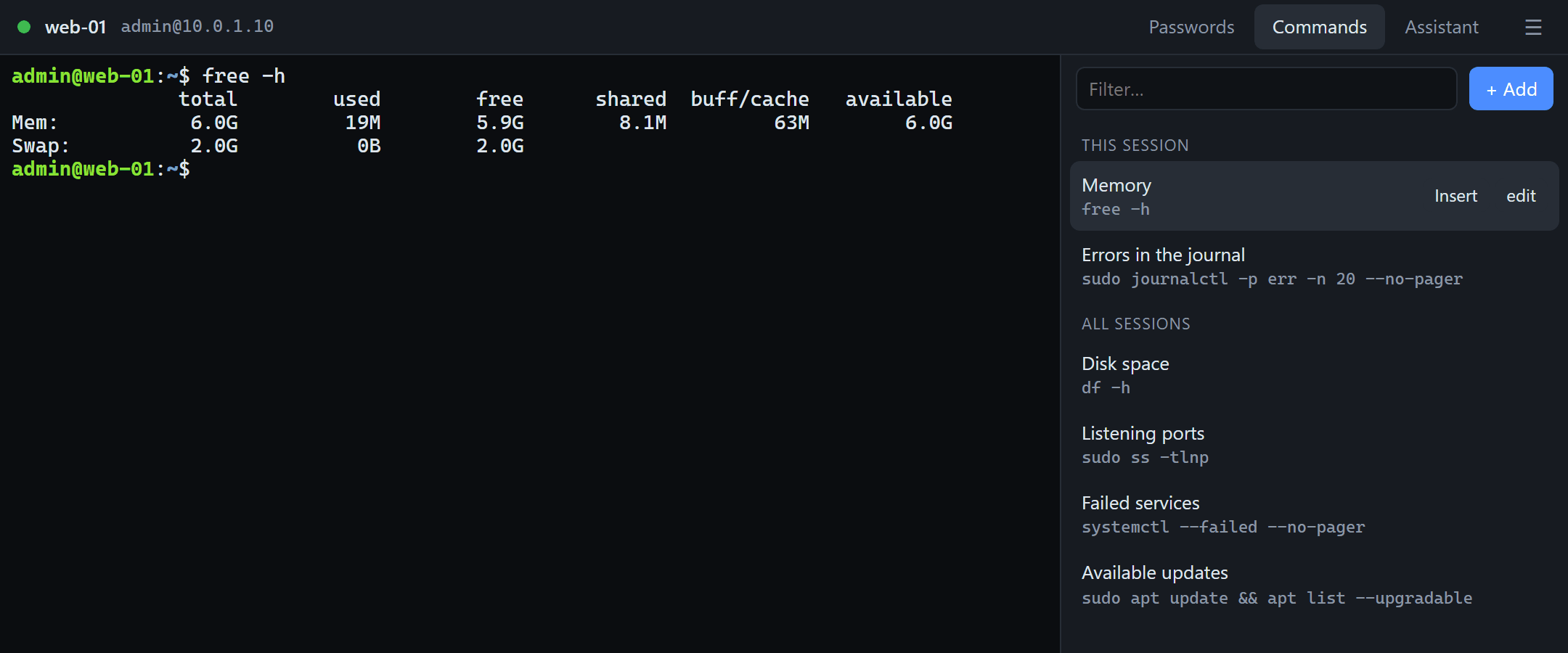
Befehle mit einem Klick
Häufige Befehle per Klick statt aus der Shell-History.
- Ein Klick führt den Befehl aus; „Insert“ tippt ihn ohne Enter ein, damit Sie Argumente ergänzen können.
- Je Server und gemeinsam: Die Befehle dieser Sitzung stehen oben, die übrigen gelten für alle Sitzungen.
- Mehrzeilige Befehle gehen auch, und einen gelungenen Befehl des Assistenten behalten Sie mit „+ Save“.
Im Client: ein SSH-Tab und Sitzungseinstellungen
SSH-Server stehen neben den Desktops, in einem eigenen Tab.
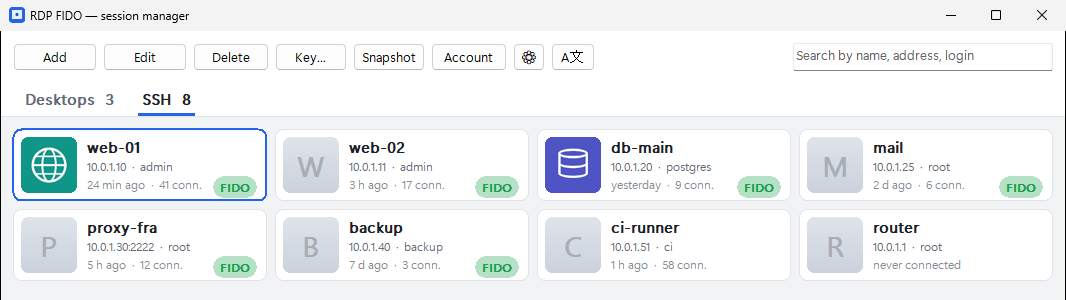
- Der Tab „SSH“ mit kompakten Kacheln: Name, Adresse, Benutzer, Zeitpunkt der letzten Verbindung. Die Tab-Taste wechselt zwischen ihm und den Desktops.
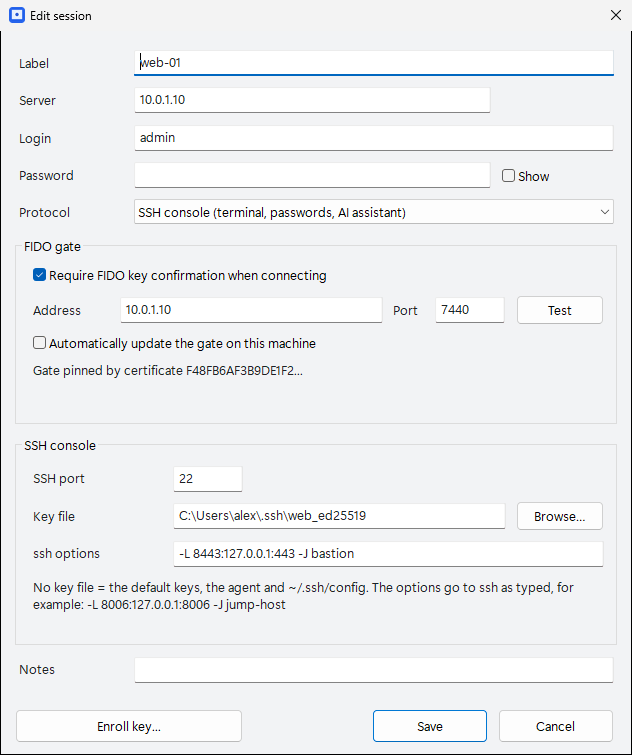
- Ein eigenes Bild für die Kachel (PNG, JPEG, BMP, GIF, ICO), damit Sie den richtigen Server auf einen Blick finden.
- SSH-Port, Schlüsseldatei und ssh-Optionen in der Sitzung: Die Optionen gehen unverändert an ssh, zum Beispiel die Portweiterleitung
-Loder ein Jump-Host-J. - Kein separater Download: Unter Windows ist die Konsole in den Client eingebaut und kommt mit dessen Update; unter Linux ist sie der Befehl
rdpfido consoleaus dem Client-Paket.
Das Gate: ein Befehl auf dem Server
Das Linux-Gate von RDP FIDO schließt weitere TCP-Ports hinter demselben Schlüssel: SSH, eine Proxmox-Webkonsole, eine Admin-Oberfläche.
Auf dem Server
# SSH schließen; mehrere Ports durch Leerzeichen trennen$ sudo rdpfido-gate ports add 22
# was gerade geschlossen ist$ sudo rdpfido-gate ports
# Port zurück in den Normalbetrieb$ sudo rdpfido-gate ports remove 22
Vom Linux-Client aus
# Schlüssel → die Ports öffnen sich für das Zeitfenster$ rdpfido open web-01
# dasselbe, danach ssh zum Host der Sitzung$ rdpfido ssh web-01
# dasselbe im Fenster der SSH-Konsole$ rdpfido console web-01
- Pakete für Ubuntu, Debian, Astra Linux, RED OS und ALT Linux (deb und rpm) sowie ein Archiv mit Installer für jede andere Distribution.
- Bis zu 16 Ports. Bereits offene Verbindungen werden nicht getrennt, Port 22 lässt sich also aus einer SSH-Sitzung heraus schließen.
- Versehentlich aussperren können Sie sich nicht: Bis der erste Schlüssel registriert ist, bleiben die Ports offen, und
rdpfido-gate unlockan der Konsole der Maschine selbst ist der Notausgang. - Das Zeitfenster begrenzt nur den Verbindungsaufbau. Eine Sitzung, die im Zeitfenster aufgebaut wurde, läuft nach dessen Ablauf weiter.
Erste Schritte
- Auf dem Server (Linux): Installieren Sie das Gate-Paket, führen Sie
sudo rdpfido-gate setupaus, danachsudo rdpfido-gate ports add 22. - Auf Ihrem Computer: Installieren Sie den Client von RDP FIDO, Version 1.24.1 oder neuer, und registrieren Sie Ihren Schlüssel mit dem Code, den das Gate ausgegeben hat.
- Sitzung hinzufügen: „Hinzufügen“ im Tab „SSH“, dann Server, Benutzer, das Protokoll „SSH-Konsole“ und die Adresse des Gates.
- Der Assistent: Tab „Assistant“, dann das Zahnrad: Claude mit API-Schlüssel oder die Adresse Ihres eigenen Servers.
Was es noch nicht gibt
- Weitere Ports schließt das Gate unter Linux. Das Gate unter Windows schützt vorerst nur RDP.
- Über einen Cloud-Hub (rdpfido-cloud) läuft nur RDP; SSH braucht eine direkte Verbindung zum Gate.
- Der grafische Client für Linux hat keine Konsolen-Kachel: Die Konsole wird mit
rdpfido consolegestartet, und in den aktuellen Linux-Paketen wird der Modellname von Hand eingegeben. - Keine Dateiübertragung und keine Tabs mit mehreren Terminals in einem Konsolenfenster.
Fragen und Antworten
Sieht der KI-Assistent meine Passwörter?
Nein. Passwörter gibt das Programm selbst ein, das Terminal zeigt sie nicht an, die Seite der Seitenleiste erhält sie nie, und in den Text für das Modell gelangen sie nicht. Den Terminaltext erhält der Assistent nur, solange „Sees the console“ angehakt ist.
Kann ich ein lokales Modell nutzen, ganz ohne Cloud?
Ja. Es genügt ein beliebiger OpenAI-kompatibler Server: LM Studio, Ollama, ein eigenes Gateway. Anfragen gehen von Ihrem Computer direkt an die eingetragene Adresse; mit einem Modell in Ihrem Netz verlässt also nichts dieses Netz.
Welche Modelle werden unterstützt?
Claude über die Anthropic-API (ein API-Schlüssel ist nötig) und jedes Modell hinter einer OpenAI-kompatiblen API. Sobald die Adresse eingetragen ist, zeigt die Konsole die Modelle des Servers an; der Name lässt sich auch von Hand eingeben.
Kann der Assistent Befehle selbst ausführen?
Standardmäßig nicht: Befehle werden nur auf Ihren Klick hin eingefügt oder ausgeführt. Es gibt zwei weitere Modi, „Insert the first one“ und „Run the first one“; schalten Sie den zweiten nur ein, wenn Sie sowohl dem Modell als auch der Aufgabe vertrauen.
Brauche ich einen Hardwareschlüssel?
Es genügt ein FIDO2-Schlüssel (YubiKey und andere) oder Windows Hello. Wenn es keine Schlüssel gibt, kann das Gate im Einmalcode-Modus mit einer Authenticator-App arbeiten.
Kann ich die Konsole ohne Gate nutzen?
Ja. Eine Sitzung ohne Gate ist eine gewöhnliche SSH-Konsole mit Passwörtern, Befehlen und dem Assistenten. Das Gate bringt das Wichtigste mit: einen Port, der für alle anderen geschlossen ist.
Kostet das etwas?
Die Konsole ist Teil des Clients, auch in der kostenlosen Version (bis zu 10 gespeicherte Sitzungen). Pro, eine Einmalzahlung, hebt das Sitzungslimit auf und entfernt die Werbung. Das Modell bezahlen Sie separat bei dessen Anbieter, oder es kostet nichts, wenn es Ihr eigenes ist.
Auf welchen Systemen läuft das?
Der Client mit der Konsole: Windows 10 und 11 (er nutzt OpenSSH und WebView2 des Systems) und Linux. Das Gate, das SSH schließt: Linux, mit Paketen für Ubuntu, Debian, Astra Linux, RED OS und ALT Linux.
Schließen Sie SSH hinter dem Schlüssel und arbeiten Sie in einer Konsole, die mithilft
Die kostenlose Version enthält Gate, Client und Konsole. Der Assistent arbeitet mit dem Modell, das Sie wählen.