SSH tras una llave FIDO2 — y una consola con asistente de IA
El puerto SSH está cerrado para todos hasta que tocas tu llave. Una vez abierto, trabajas en una consola que escribe sola las contraseñas guardadas, deja a un clic los comandos frecuentes y sugiere los siguientes: el asistente de IA convierte una tarea en comandos y, con tu permiso, lee lo que muestra el terminal.
Desde la versión 1.24. La consola forma parte del cliente, también en la versión gratuita.
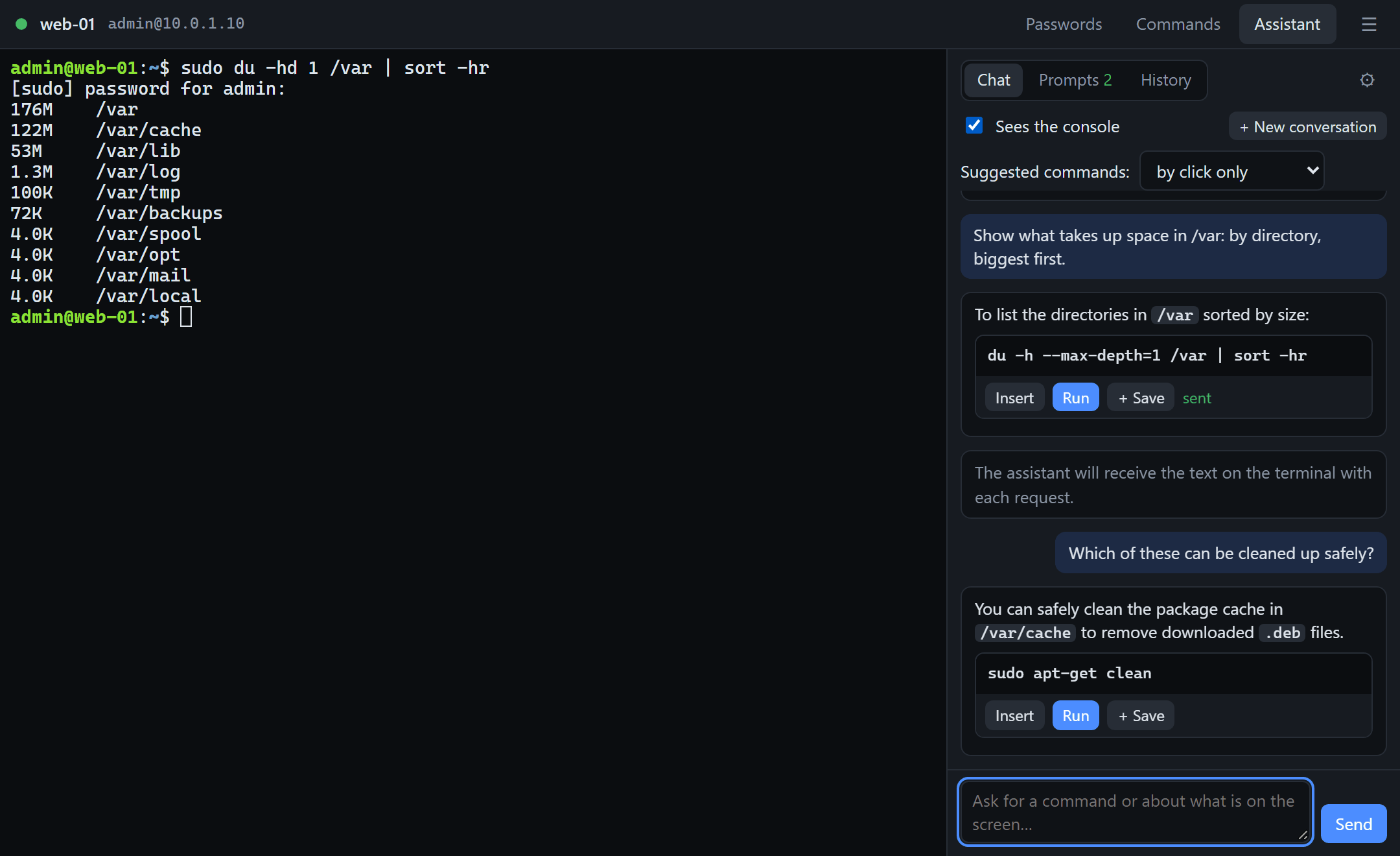
El puerto SSH permanece cerrado hasta tocar la llave
La puerta en Linux cierra el puerto 22 (y cualquier otro puerto TCP) exactamente igual que cierra RDP. Confirma con una llave FIDO2 o con un código de un solo uso, y el puerto se abre durante 90 segundos y solo para tu dirección. Los escáneres y los intentos de adivinar contraseñas se encuentran con un puerto cerrado.
Una consola que recuerda contraseñas y comandos
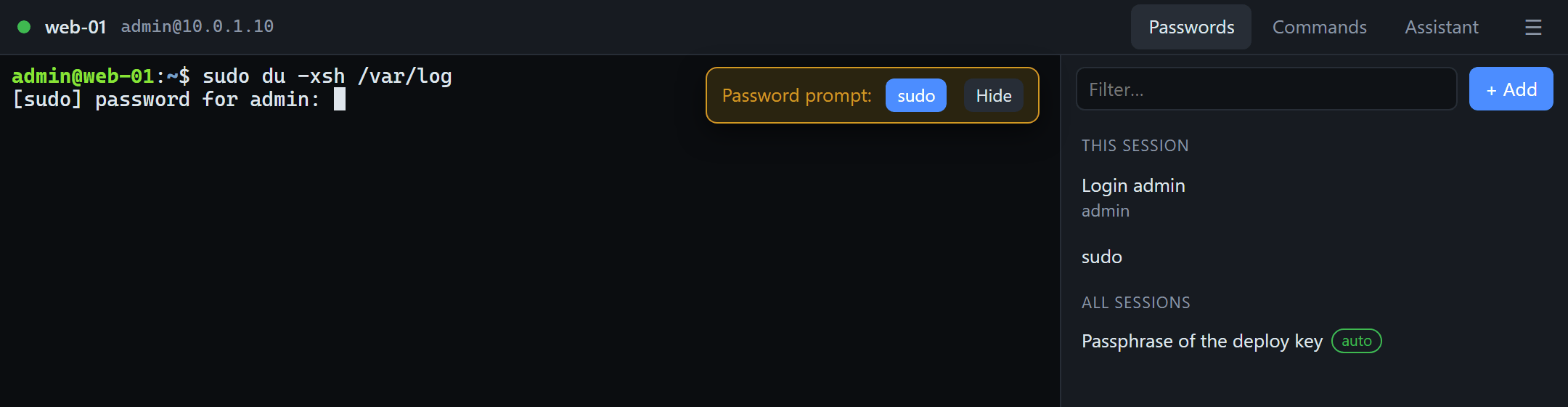
El mosaico «Consola SSH» abre un terminal con un panel lateral. La contraseña de sudo se escribe con un clic, o sola, cuando aparece la solicitud; los comandos frecuentes se ejecutan desde una lista, propia de cada servidor o común a todas las sesiones.
Un asistente de IA en la propia consola
Describe la tarea con tus palabras y recibe comandos con los botones «Insert» (insertar) y «Run» (ejecutar). Funciona con Claude y con cualquier servidor compatible con OpenAI, incluido un modelo local dentro de tu propia red.
Del clic al prompt del shell
La misma confirmación que abre RDP abre también SSH.
- Un clic en el mosaico. Las sesiones SSH tienen su propia pestaña en el cliente, con mosaicos compactos.
- Un toque de llave. El cliente pide confirmación a la puerta: una llave FIDO2 con PIN o huella, Windows Hello o un código de un solo uso, si la puerta funciona en modo de códigos.
- El puerto se abre solo para ti. La puerta abre el puerto SSH para la dirección desde la que llegó la confirmación, durante 90 segundos: lo suficiente para iniciar la conexión. Una sesión ya establecida sigue viva; una nueva vuelve a pedir la llave.
- La consola inicia ssh. Es el
sshdel propio sistema: tus claves,ssh-agenty~/.ssh/configfuncionan igual que antes.
El asistente de IA: de la tarea al comando
El asistente vive en el panel lateral de la consola y sabe a qué máquina te has conectado y con qué usuario. El modelo lo eliges tú.
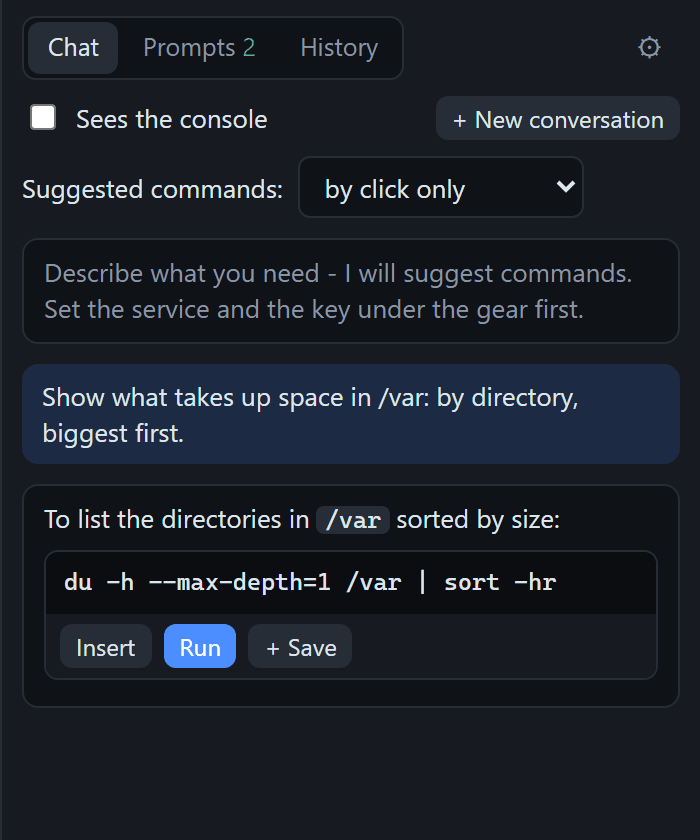
Describe la tarea, recibe un comando
Cada comando sugerido llega en un bloque propio con botones: «Insert» lo escribe en el terminal sin pulsar Enter, «Run» lo ejecuta y «+ Save» lo guarda en tu lista de comandos.
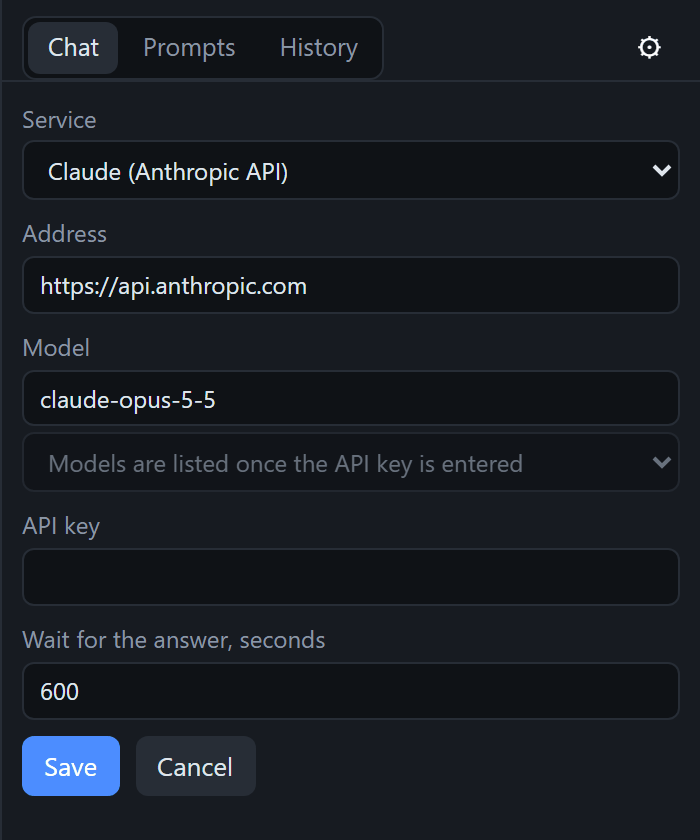
Claude con una clave de API
Introduce una clave de API de Anthropic y el asistente será Claude. La dirección y el modelo ya vienen completados; la lista de modelos aparece en cuanto se introduce la clave.
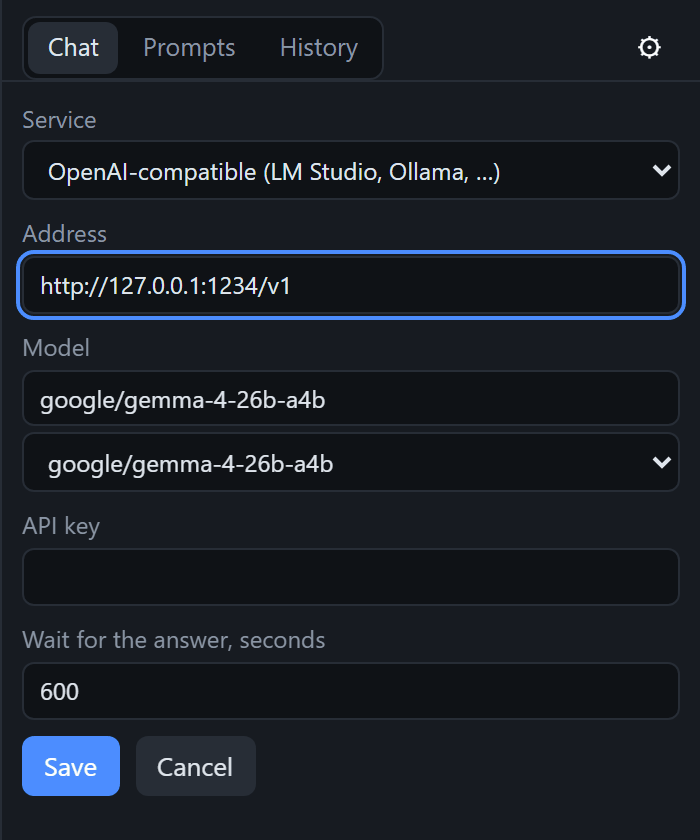
O tu propio modelo, dentro de tu red
Cualquier servidor compatible con OpenAI: LM Studio, Ollama, un gateway propio. La propia consola pide al servidor la lista de modelos. Con un modelo local, ni tus preguntas ni la salida del terminal salen de tu red.
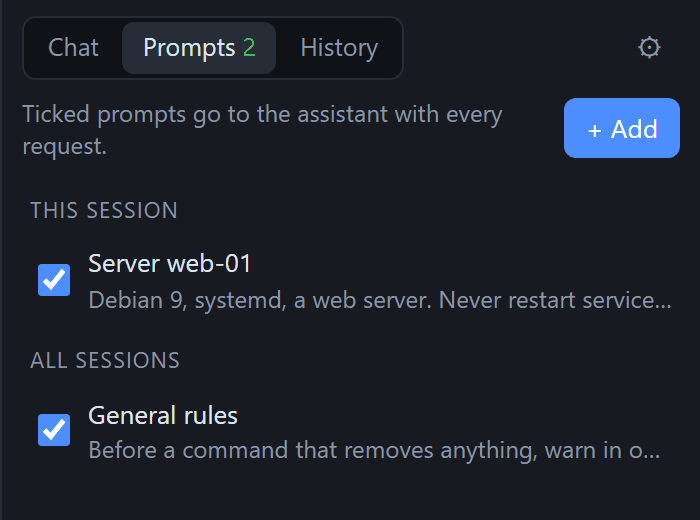
Prompts: describe el servidor una sola vez
Notas permanentes para el asistente: qué sistema es, qué hay instalado, qué no se debe tocar. Los prompts marcados se envían al modelo con cada pregunta, para esta sesión o para todas.
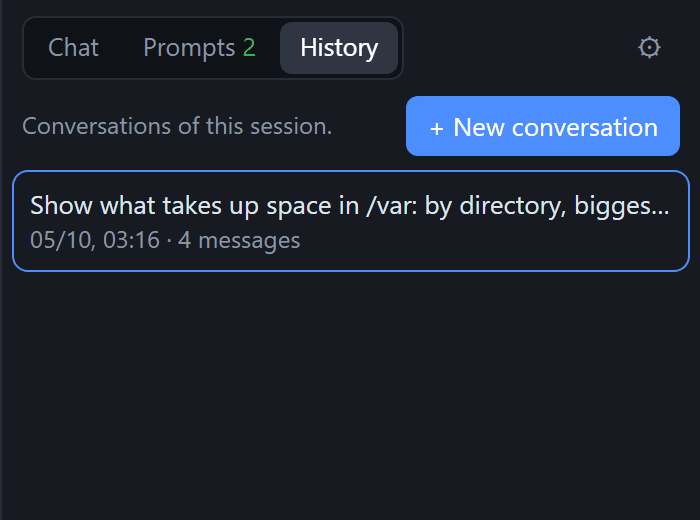
Historial de conversaciones
Las conversaciones se guardan por sesión: abre una anterior y continúala, o empieza una nueva. Abrir una conversación antigua no escribe nada en el terminal.
Qué ve el asistente y qué no ve nunca
- El texto del terminal: solo mientras está marcada la casilla «Sees the console» (ve la consola). Entonces, con cada pregunta se envían las últimas 200 líneas de la pantalla. La prohibición la hace cumplir el propio programa, no la página del panel.
- Las contraseñas: nunca. Las escribe el programa, el terminal no las muestra y no entran en el texto que se envía al modelo.
- La clave de API se guarda cifrada (DPAPI en Windows, el llavero del escritorio en Linux) y solo se envía a la dirección para la que se guardó.
- Las peticiones van directamente desde tu equipo a la dirección que hayas indicado. No pasan por nuestros servidores.
Quién pulsa Enter lo decides tú
- By click only (solo con clic), el modo predeterminado: el asistente sugiere; tú insertas o ejecutas.
- Insert the first one (insertar el primero): el primer comando sugerido aparece en la línea de comandos; el Enter lo pulsas tú.
- Run the first one (ejecutar el primero): el primer comando se ejecuta de inmediato. La consola avisa sobre este modo al activarlo.
El asistente tiene instrucciones de no empezar con un comando destructivo y de avisar en una línea antes de un comando que borre datos, reinicie un servicio o modifique el acceso. Aun así, es un modelo: lee cada comando antes de ejecutarlo.
Las contraseñas se escriben solas
Como un gestor de contraseñas, pero dentro del terminal.
- Cada entrada responde a su propia solicitud. Indica una parte de la línea, por ejemplo
[sudo] password, y la consola ofrecerá la entrada en cuanto el terminal muestre esa solicitud. - «Type it by itself» (que se escriba sola): la entrada responde a su solicitud sin ningún clic, pero no más de una vez cada 15 segundos, de modo que una contraseña incorrecta nunca se escribe tres veces seguidas.
- También las contraseñas de inicio de sesión y las frases de paso de las claves:
Enter passphrase for key…se reconoce como una solicitud de contraseña. - Las guarda el sistema, no nosotros: DPAPI del usuario actual en Windows, el llavero del escritorio en Linux. La página del panel nunca recibe una contraseña: nombra la entrada y el programa la escribe.
Comandos a un clic
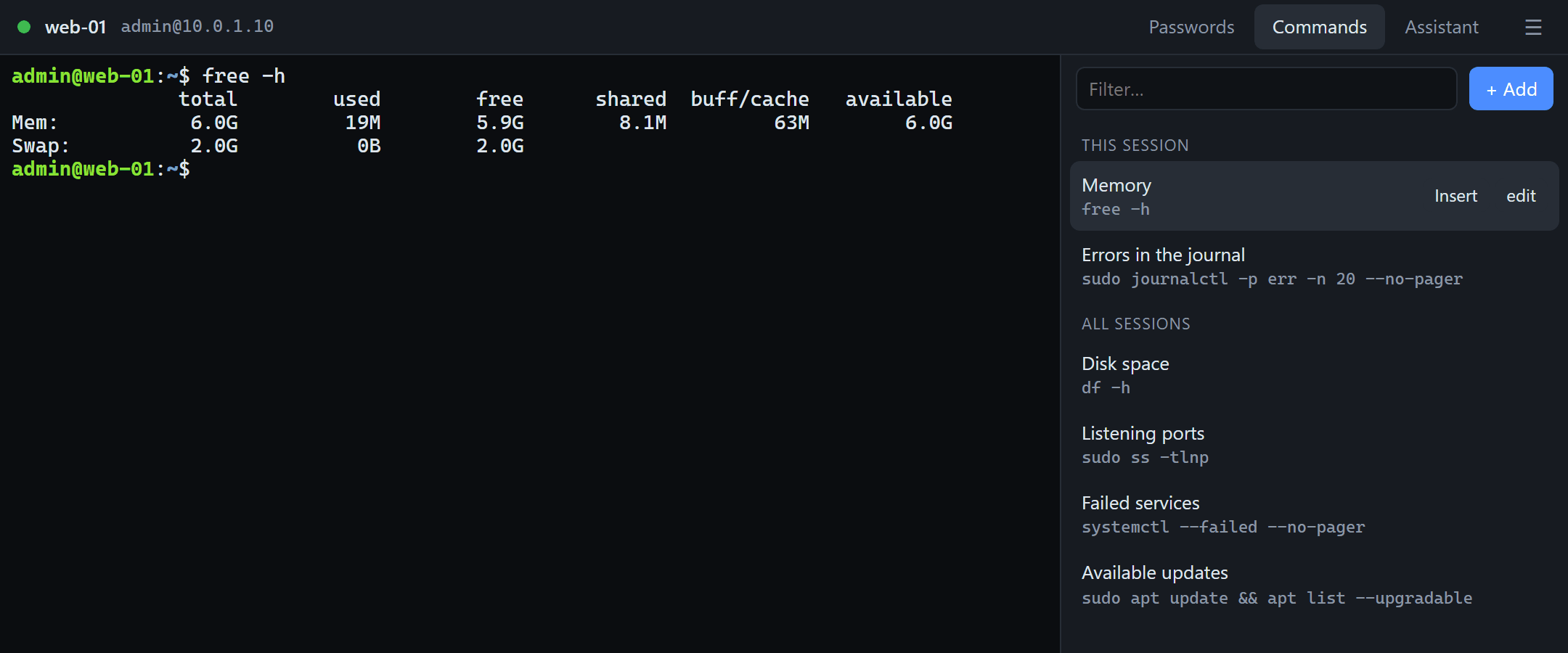
Los comandos frecuentes, con un clic y no desde el historial del shell.
- Un clic ejecuta el comando; «Insert» lo escribe sin Enter, para que puedas añadir argumentos.
- Por servidor y compartidos: primero van los comandos de esta sesión; el resto son comunes a todas las sesiones.
- Los comandos de varias líneas también se admiten, y un buen comando del asistente se guarda con «+ Save».
En el cliente: una pestaña SSH y la configuración de la sesión
Los servidores SSH viven junto a los escritorios, en su propia pestaña.
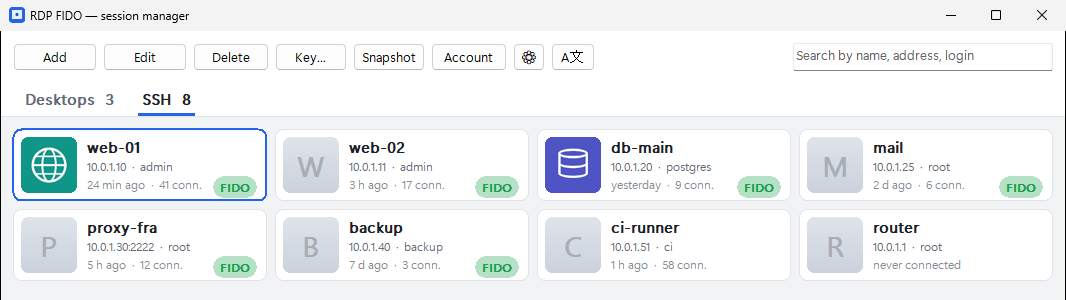
- La pestaña SSH con mosaicos compactos: nombre, dirección, usuario y cuándo te conectaste por última vez. La tecla Tab alterna entre ella y los escritorios.
- Una imagen propia para cada mosaico (PNG, JPEG, BMP, GIF, ICO), para encontrar el servidor correcto de un vistazo.
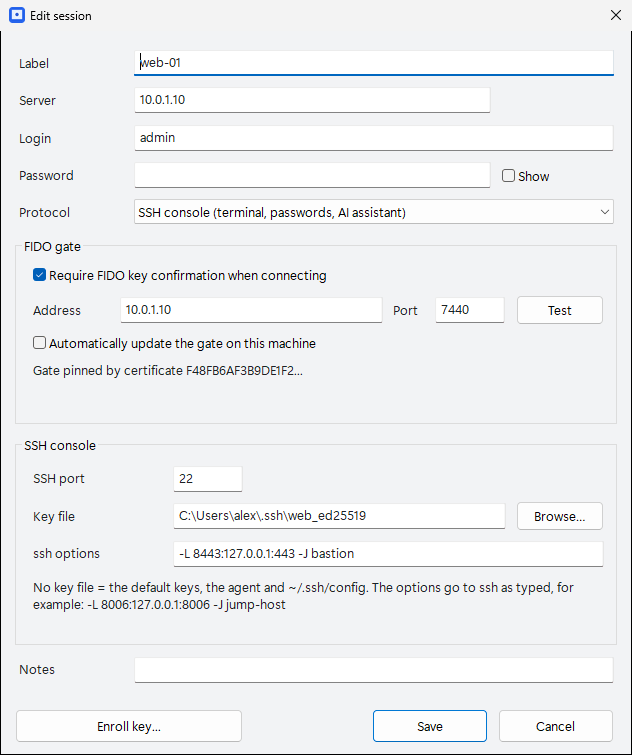
- Puerto SSH, archivo de clave y opciones de ssh en la sesión: las opciones se pasan a ssh tal cual, por ejemplo el reenvío de puertos
-Lo un host de salto-J. - Sin descargas aparte: en Windows la consola está integrada en el cliente y llega con su actualización; en Linux es el comando
rdpfido consoledel paquete del cliente.
La puerta: un solo comando en el servidor
La puerta RDP FIDO para Linux cierra puertos TCP adicionales tras la misma llave: SSH, una consola web de Proxmox, un panel de administración.
En el servidor
# cerrar SSH; varios puertos, separados por espacios$ sudo rdpfido-gate ports add 22
# qué está cerrado ahora$ sudo rdpfido-gate ports
# devolver el puerto a su estado normal$ sudo rdpfido-gate ports remove 22
Desde un cliente Linux
# llave → los puertos se abren durante la ventana de acceso$ rdpfido open web-01
# lo mismo y, a continuación, ssh al host de la sesión$ rdpfido ssh web-01
# lo mismo, en la ventana de la consola SSH$ rdpfido console web-01
- Paquetes para Ubuntu, Debian, Astra Linux, RED OS y ALT Linux (deb y rpm), y un archivo comprimido con instalador para cualquier otra distribución.
- Hasta 16 puertos. Las conexiones ya abiertas no se cortan, así que el puerto 22 se puede cerrar desde dentro de una sesión SSH.
- No puedes quedarte fuera por accidente: mientras no se registre la primera llave, los puertos siguen abiertos, y
rdpfido-gate unlocken la consola de la propia máquina es la salida de emergencia. - La ventana de acceso solo limita el inicio de una conexión. Una sesión establecida dentro de la ventana sigue viva cuando esta termina.
Primeros pasos
- En el servidor (Linux): instala el paquete de la puerta, ejecuta
sudo rdpfido-gate setupy despuéssudo rdpfido-gate ports add 22. - En tu equipo: instala el cliente RDP FIDO, versión 1.24.1 o posterior, y registra tu llave con el código que ha mostrado la puerta.
- Añade una sesión: pulsa «Añadir» en la pestaña SSH e indica el servidor, el usuario, el protocolo «Consola SSH» y la dirección de la puerta.
- El asistente: en la pestaña «Assistant» (asistente), pulsa el engranaje y elige Claude con una clave de API o indica la dirección de tu propio servidor.
Lo que todavía no hay
- Los puertos adicionales los cierra la puerta en Linux. La puerta en Windows, por ahora, solo protege RDP.
- A través de un hub en la nube (rdpfido-cloud) solo pasa RDP; SSH necesita una conexión directa con la puerta.
- El cliente gráfico para Linux no tiene mosaico de consola: la consola se inicia con
rdpfido console, y en los paquetes actuales para Linux el nombre del modelo se escribe a mano. - No hay transferencia de archivos ni pestañas con varios terminales en una misma ventana de consola.
Preguntas y respuestas
¿Ve el asistente de IA mis contraseñas?
No. Las contraseñas las escribe el propio programa, el terminal no las muestra, la página del panel nunca las recibe y no entran en el texto que se envía al modelo. El asistente recibe el texto del terminal solo mientras está marcada la casilla «Sees the console».
¿Puedo usar un modelo local, sin ninguna nube?
Sí. Cualquier servidor compatible con OpenAI sirve: LM Studio, Ollama, un gateway propio. Las peticiones van desde tu equipo directamente a la dirección que hayas indicado, así que con un modelo dentro de tu red nada sale de ella.
¿Qué modelos se admiten?
Claude a través de la API de Anthropic (hace falta una clave de API) y cualquier modelo detrás de una API compatible con OpenAI. Una vez introducida la dirección, la consola muestra los modelos que tiene el servidor; el nombre también se puede escribir a mano.
¿Puede el asistente ejecutar comandos por sí solo?
De forma predeterminada, no: los comandos solo se insertan o se ejecutan con tu clic. Hay dos modos más, «insert the first one» y «run the first one»; activa el segundo solo cuando confíes tanto en el modelo como en la tarea.
¿Necesito una llave de hardware?
Sirve una llave FIDO2 (YubiKey y otras) o Windows Hello. Si no hay llaves, la puerta puede funcionar en modo de códigos de un solo uso con una aplicación de autenticación.
¿Puedo usar la consola sin la puerta?
Sí. Una sesión sin puerta es una consola SSH normal, con contraseñas, comandos y el asistente. La puerta añade lo principal: un puerto cerrado para todos los demás.
¿Es de pago?
La consola forma parte del cliente, también en la versión gratuita (hasta 10 sesiones guardadas). Pro, de pago único, elimina el límite de sesiones y los anuncios. El modelo se paga aparte a su proveedor, o no cuesta nada si es tuyo.
¿En qué sistemas funciona?
El cliente con la consola: Windows 10 y 11 (usa el OpenSSH del sistema y WebView2) y Linux. La puerta que cierra SSH: Linux, con paquetes para Ubuntu, Debian, Astra Linux, RED OS y ALT Linux.
Cierra SSH tras la llave y trabaja en una consola que ayuda
La versión gratuita incluye la puerta, el cliente y la consola. El asistente funciona con el modelo que elijas.