پورت SSH پشت کلید FIDO2 — و کنسولی با دستیار هوش مصنوعی
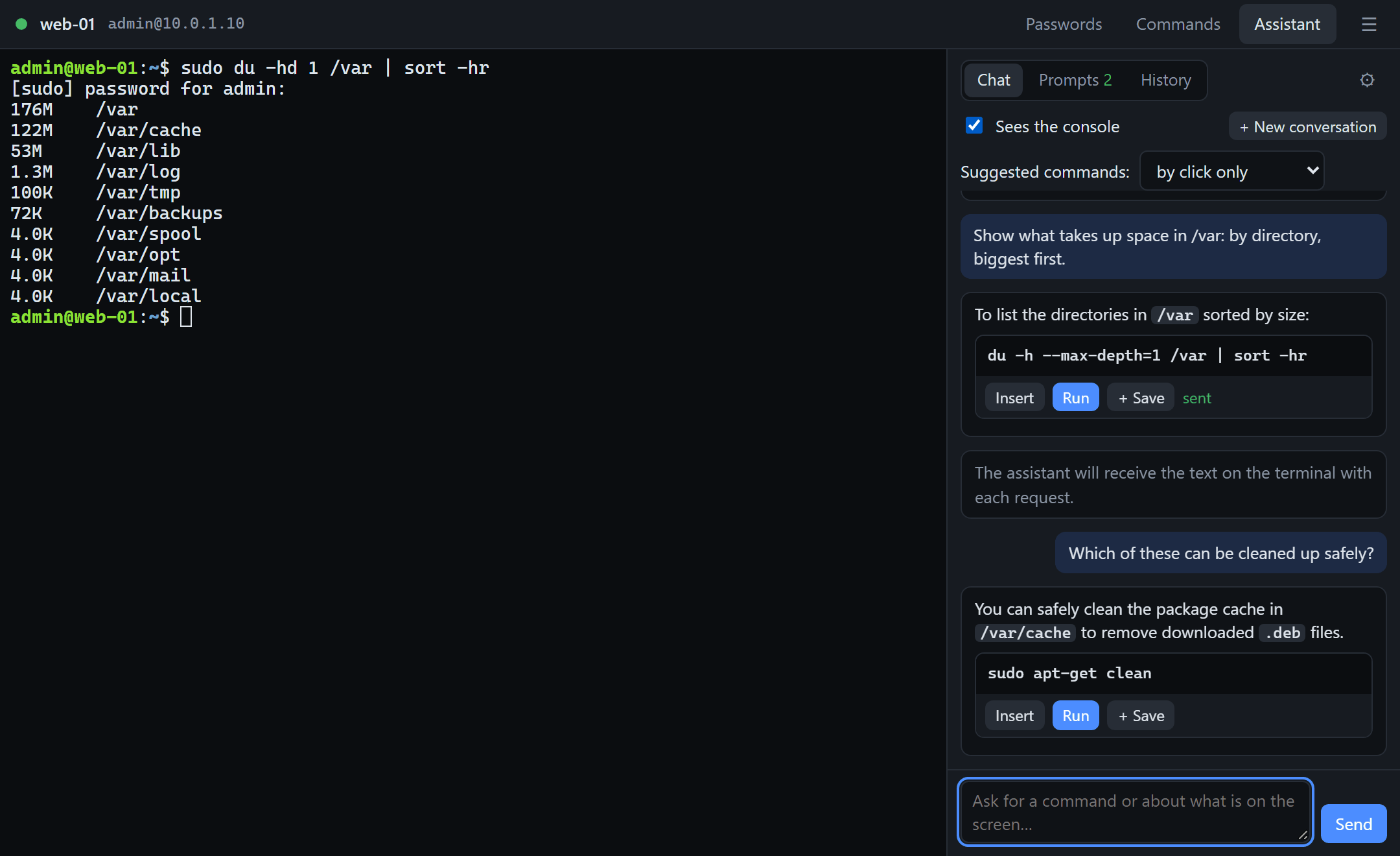
تا وقتی کلیدتان را لمس نکردهاید، پورت SSH برای همه بسته است. وقتی باز شد، در کنسولی کار میکنید که گذرواژههای ذخیرهشده را خودش وارد میکند، فرمانهای پرکاربردتان را با یک کلیک در دسترس نگه میدارد و فرمانهای بعدی را پیشنهاد میدهد: دستیار هوش مصنوعی کار را به فرمان تبدیل میکند و با اجازهٔ شما آنچه را ترمینال نشان میدهد میخواند.
از نسخهٔ 1.24 به بعد. کنسول بخشی از کلاینت است، حتی در نسخهٔ رایگان.
پورت SSH تا لمس کلید بسته میماند
دروازهٔ لینوکس پورت 22 (و هر پورت TCP دیگری) را درست مثل RDP میبندد. با کلید FIDO2 یا کد یکبارمصرف تأیید کنید تا پورت به مدت ۹۰ ثانیه و فقط برای نشانی شما باز شود. اسکنرها و حملات حدس گذرواژه فقط یک پورت بسته میبینند.
کنسولی که گذرواژهها و فرمانها را به خاطر دارد
کاشی “SSH console” (کنسول SSH) ترمینالی با یک پنل کناری باز میکند. گذرواژهٔ sudo با یک کلیک وارد میشود، یا وقتی درخواستش ظاهر شد خودبهخود؛ فرمانهای پرکاربرد هم از فهرست اجرا میشوند، چه مخصوص یک سرور باشند و چه مشترک میان همهٔ نشستها.
دستیار هوش مصنوعی، درست داخل کنسول
کار را با زبان خودتان شرح دهید و فرمانهایی با دکمههای “Insert” (درج) و “Run” (اجرا) تحویل بگیرید. دستیار با Claude و با هر سرور سازگار با OpenAI کار میکند، از جمله با مدلی محلی در شبکهٔ خودتان.
از کلیک تا خط فرمان
همان تأییدی که RDP را باز میکند، SSH را هم باز میکند.
- کلیک روی کاشی. نشستهای SSH در کلاینت زبانهٔ خودشان را دارند، با کاشیهای فشرده.
- لمس کلید. کلاینت از دروازه تأیید میخواهد: کلید FIDO2 با PIN یا اثر انگشت، Windows Hello، یا اگر دروازه در حالت کد کار کند، کد یکبارمصرف.
- پورت فقط برای شما باز میشود. دروازه پورت SSH را برای نشانیای که تأیید از آن آمده به مدت ۹۰ ثانیه باز میکند؛ همینقدر برای شروع اتصال کافی است. نشستِ برقرارشده ادامه پیدا میکند و نشست تازه دوباره کلید میخواهد.
- کنسول ssh را اجرا میکند. این همان
sshخود سیستم است: کلیدهایتان،ssh-agentو ~/.ssh/configمثل قبل کار میکنند.
دستیار هوش مصنوعی: از کار تا فرمان
دستیار در پنل کناری کنسول جا دارد و میداند به کدام ماشین و با کدام کاربر وصل شدهاید. انتخاب مدل با شماست.
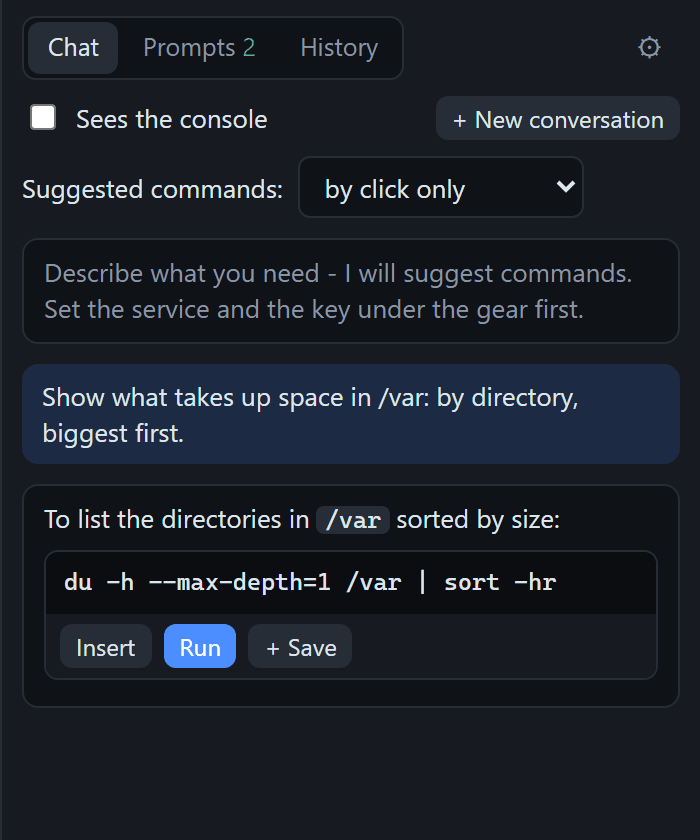
کار را شرح دهید، فرمان بگیرید
هر فرمان پیشنهادی در بلوکی جدا و با دکمههای خودش میآید: دکمهٔ “Insert” آن را بدون Enter در ترمینال مینویسد، “Run” اجرایش میکند و “+ Save” آن را در فهرست فرمانهایتان ذخیره میکند.
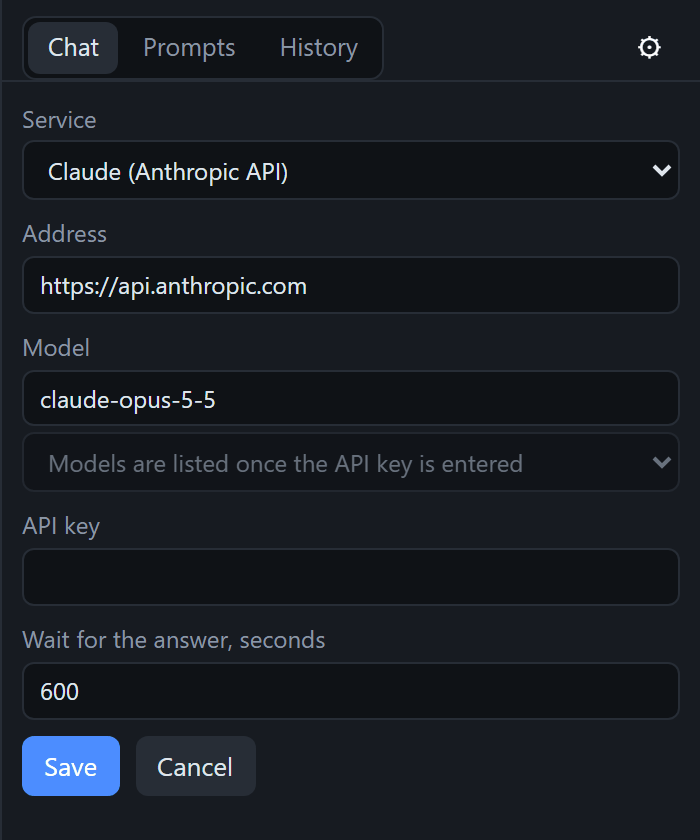
استفاده از Claude با کلید API
کلید API شرکت Anthropic را وارد کنید تا Claude دستیار شما شود. نشانی و مدل از پیش پر شدهاند؛ فهرست مدلها پس از وارد کردن کلید ظاهر میشود.
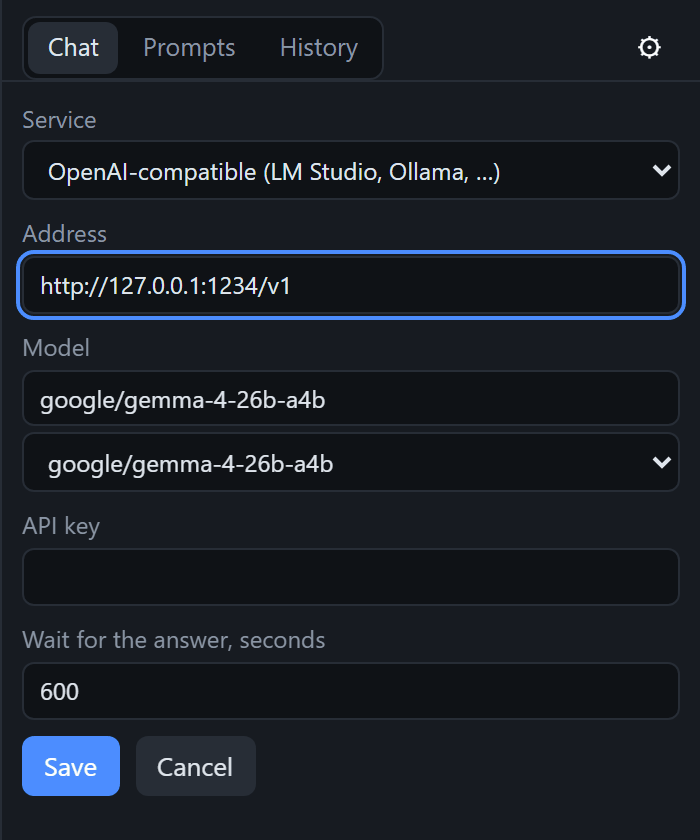
یا مدل خودتان، در شبکهٔ خودتان
هر سرور سازگار با OpenAI: LM Studio، Ollama یا گیتوی خودتان. کنسول فهرست مدلها را خودش از سرور میپرسد. با مدل محلی نه پرسشهایتان از شبکه بیرون میرود و نه خروجی ترمینال.
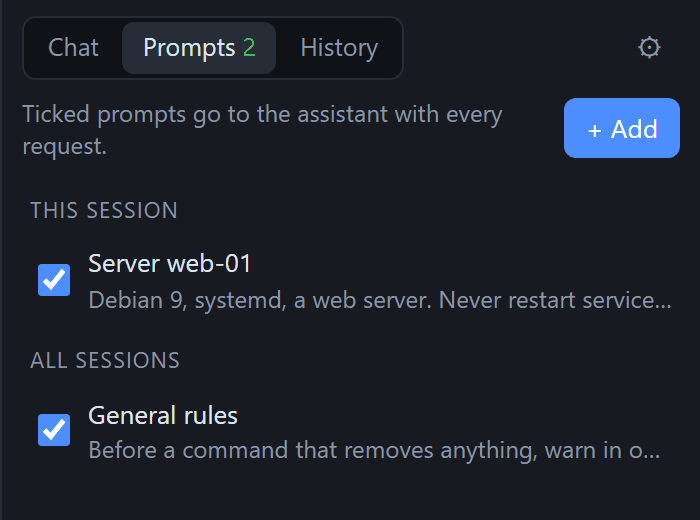
پرامپتها: سرور را یک بار معرفی کنید
یادداشتهای ثابت برای دستیار: سیستم چیست، چه چیزهایی نصب است و به چه چیزهایی نباید دست زد. پرامپتهای تیکخورده با هر پرسش برای مدل فرستاده میشوند؛ برای همین نشست یا برای همهٔ نشستها.
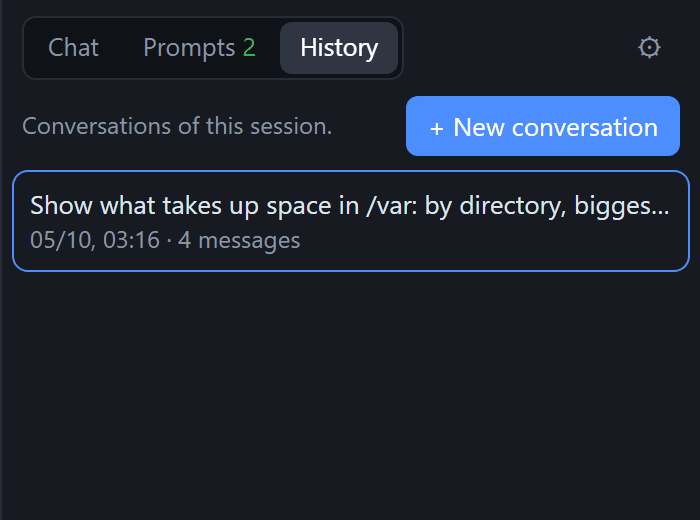
تاریخچهٔ گفتوگوها
گفتوگوها جداگانه برای هر نشست نگه داشته میشوند: یکی از قبلیها را باز کنید و ادامه دهید، یا گفتوگوی تازهای شروع کنید. باز کردن گفتوگوی قدیمی چیزی در ترمینال تایپ نمیکند.
دستیار چه چیزی را میبیند و چه چیزی را هرگز نمیبیند
- متن ترمینال: فقط تا وقتی گزینهٔ “Sees the console” (کنسول را میبیند) تیک خورده باشد. در این حالت با هر پرسش ۲۰۰ خط آخر صفحه فرستاده میشود. این منع را خود برنامه اعمال میکند، نه صفحهٔ پنل.
- گذرواژهها: هرگز. برنامه آنها را وارد میکند، ترمینال چاپشان نمیکند و به متنی که برای مدل فرستاده میشود راه پیدا نمیکنند.
- کلید API رمزگذاریشده نگهداری میشود (در ویندوز با DPAPI و در لینوکس در دستهکلید دسکتاپ) و فقط به همان نشانیای فرستاده میشود که برایش ذخیره شده است.
- درخواستها مستقیم از رایانهٔ شما به نشانیای میروند که وارد کردهاید. از سرورهای ما عبور نمیکنند.
اینکه چه کسی Enter را بزند، با شماست
- حالت “By click only” (فقط با کلیک؛ پیشفرض): دستیار پیشنهاد میدهد، شما درج یا اجرا میکنید.
- حالت “Insert the first one” (درج اولین فرمان): اولین فرمان پیشنهادی در خط فرمان قرار میگیرد و زدن Enter با شماست.
- حالت “Run the first one” (اجرای اولین فرمان): اولین فرمان بیدرنگ اجرا میشود. کنسول هنگام روشن کردن این حالت هشدار میدهد.
به دستیار دستور داده شده که کار را با فرمان مخرب شروع نکند و پیش از فرمانی که دادهای را حذف میکند، سرویسی را دوباره راهاندازی میکند یا دسترسیها را تغییر میدهد، در یک خط هشدار بدهد. با این حال دستیار یک مدل است: فرمان را پیش از اجرا بخوانید.
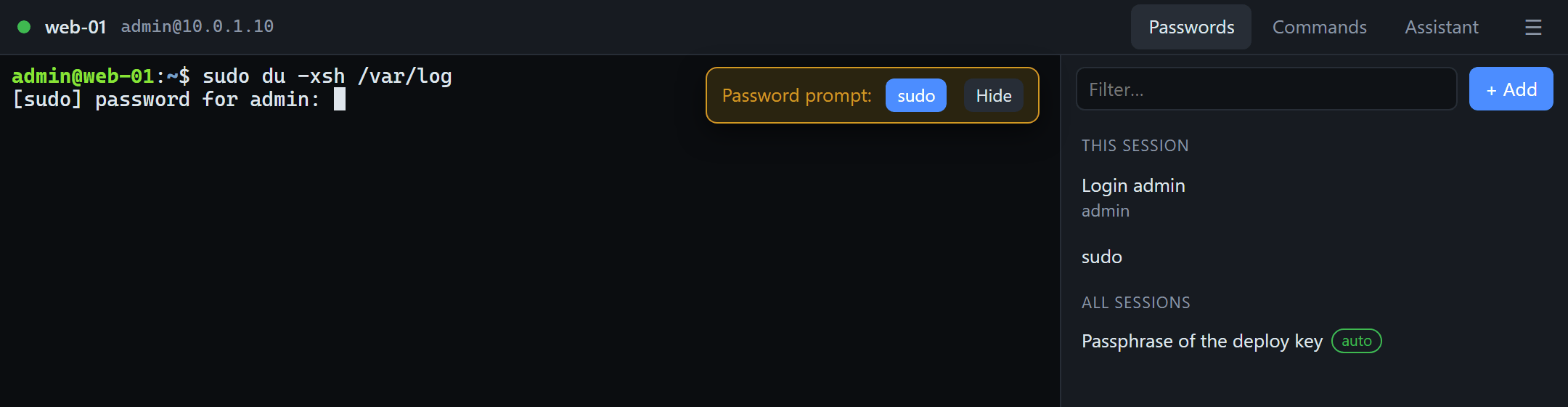
گذرواژهها خودشان وارد میشوند
مثل یک مدیر گذرواژه، اما داخل ترمینال.
- هر رکورد به درخواست خودش پاسخ میدهد. بخشی از متن آن خط را برایش مشخص کنید، مثلاً
[sudo] password، تا بهمحض اینکه ترمینال این درخواست را چاپ کرد، کنسول همان رکورد را پیشنهاد دهد. - گزینهٔ “Type it by itself” (خودش وارد کند): رکورد بدون کلیک به درخواستش پاسخ میدهد، اما نه بیشتر از یک بار در ۱۵ ثانیه؛ پس گذرواژهٔ نادرست هیچوقت سه بار پشت سر هم وارد نمیشود.
- گذرواژهٔ ورود و عبارت عبور کلید هم: خط
Enter passphrase for key… هم بهعنوان درخواست گذرواژه شناخته میشود. - نگهداری با سیستم است، نه با ما: در ویندوز DPAPI کاربر فعلی و در لینوکس دستهکلید دسکتاپ. صفحهٔ پنل هیچوقت گذرواژه را دریافت نمیکند: فقط نام رکورد را میگوید و برنامه آن را وارد میکند.
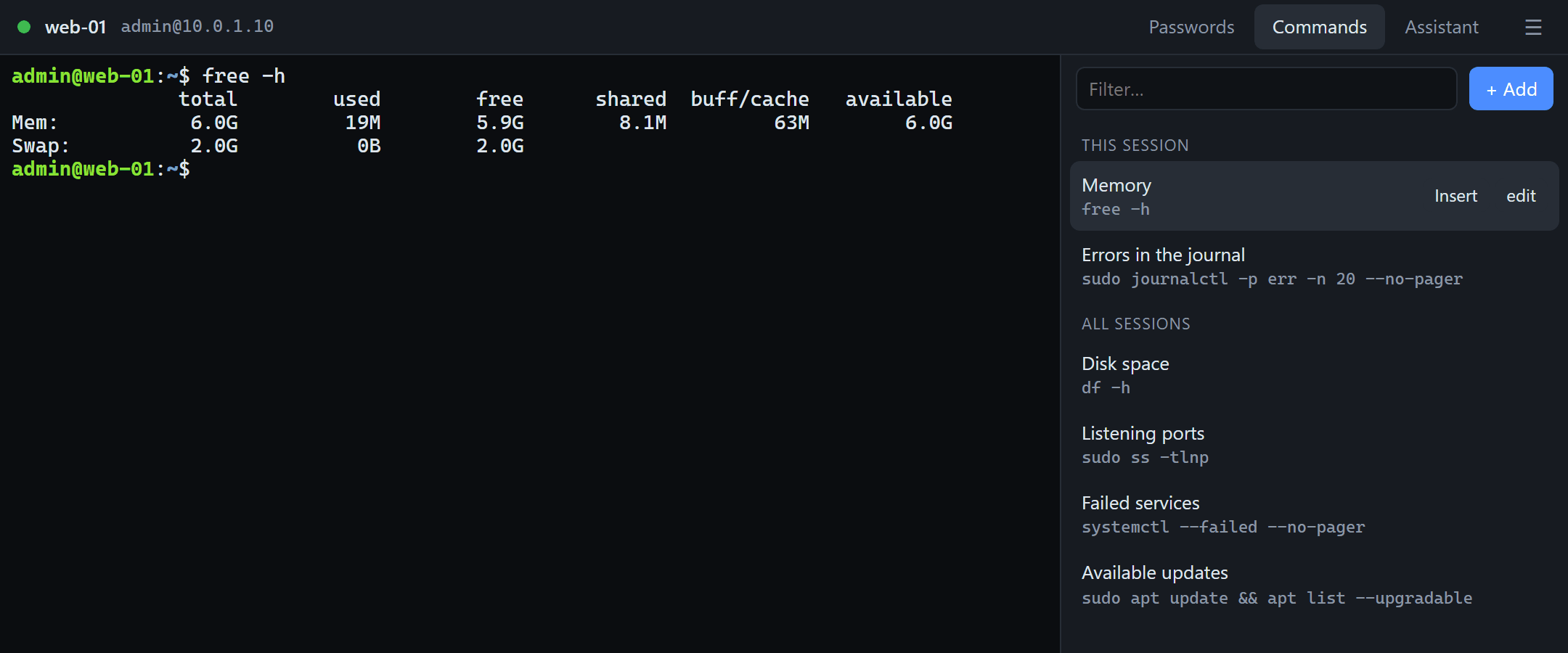
فرمانها با یک کلیک
فرمانهای پرکاربرد با یک کلیک، نه از تاریخچهٔ شل.
- یک کلیک فرمان را اجرا میکند؛ دکمهٔ “Insert” آن را بدون Enter مینویسد تا بتوانید آرگومان اضافه کنید.
- مخصوص سرور و مشترک: فرمانهای همین نشست اول میآیند و بقیه میان همهٔ نشستها مشترکاند.
- فرمانهای چندخطی هم مشکلی ندارند، و فرمان خوبی را که دستیار داده میتوانید با “+ Save” نگه دارید.
در کلاینت: زبانهٔ SSH و تنظیمات نشست
سرورهای SSH کنار دسکتاپها هستند، در زبانهای جدا.
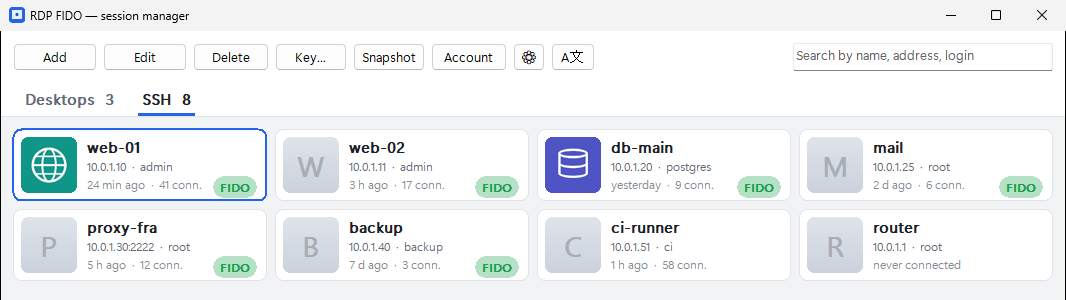
- زبانهٔ “SSH” با کاشیهای فشرده: نام، نشانی، کاربر و زمان آخرین اتصال. با کلید Tab میان این زبانه و دسکتاپها جابهجا میشوید.
- تصویر دلخواه برای کاشی (PNG، JPEG، BMP، GIF، ICO) تا سرور موردنظر را با یک نگاه پیدا کنید.
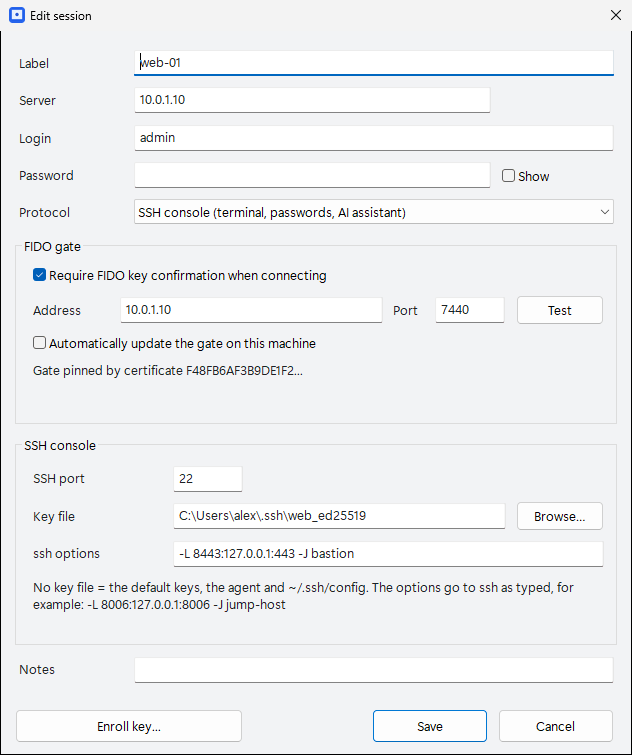
- پورت SSH، فایل کلید و گزینههای ssh در خود نشست: گزینهها همانطور که نوشتهاید به ssh داده میشوند، مثلاً
-Lبرای هدایت پورت یا -Jبرای سرور واسط. - دانلود جداگانه لازم نیست: در ویندوز کنسول داخل کلاینت است و با بهروزرسانی آن میرسد؛ در لینوکس همان فرمان
rdpfido consoleاز بستهٔ کلاینت است.
دروازه: یک فرمان روی سرور
دروازهٔ RDP FIDO برای لینوکس پورتهای TCP دیگر را هم پشت همان کلید میبندد: SSH، کنسول وب Proxmox، پنل مدیریت.
روی سرور
# بستن SSH؛ چند پورت را با فاصله از هم جدا کنید$ sudo rdpfido-gate ports add 22
# الان چه چیزی بسته است$ sudo rdpfido-gate ports
# برگرداندن پورت به حالت عادی$ sudo rdpfido-gate ports remove 22
از کلاینت لینوکس
# کلید ← پورتها تا پایان پنجرهٔ دسترسی باز میمانند$ rdpfido open web-01 # همان، و بعد ssh به میزبان نشست$ rdpfido ssh web-01 # همان، در پنجرهٔ کنسول SSH$ rdpfido console web-01
- بسته برای Ubuntu، Debian، Astra Linux، RED OS و ALT Linux (deb و rpm)، و آرشیوی همراه با نصبکننده برای هر توزیع دیگر.
- تا ۱۶ پورت. اتصالهایی که از قبل باز هستند قطع نمیشوند، پس پورت 22 را میتوانید از داخل خود نشست SSH ببندید.
- اتفاقی پشت در نمیمانید: تا وقتی اولین کلید ثبت نشده پورتها باز میمانند، و راه خروج اضطراری اجرای
rdpfido-gate unlockاز کنسول خود ماشین است. - پنجرهٔ دسترسی فقط شروع اتصال را محدود میکند. نشستی که داخل پنجره برقرار شده، پس از پایان آن هم ادامه دارد.
شروع کار
- روی سرور (لینوکس): بستهٔ دروازه را نصب کنید،
sudo rdpfido-gate setupرا اجرا کنید و سپسsudo rdpfido-gate ports add 22را. - روی رایانهٔ خودتان: کلاینت RDP FIDO نسخهٔ 1.24.1 یا جدیدتر را نصب کنید و کلیدتان را با کدی که دروازه چاپ کرده ثبت کنید.
- نشست اضافه کنید: دکمهٔ “Add” (افزودن) در زبانهٔ “SSH” را بزنید و سرور، نام کاربری، پروتکل “SSH console” و نشانی دروازه را وارد کنید.
- دستیار: زبانهٔ “Assistant” (دستیار) و بعد چرخدنده: Claude با کلید API، یا نشانی سرور خودتان.
چه چیزهایی هنوز نیست
- پورتهای اضافی را دروازهٔ لینوکس میبندد. دروازهٔ ویندوز فعلاً فقط از RDP محافظت میکند.
- از طریق هاب ابری (rdpfido-cloud) فقط RDP رد میشود؛ برای SSH اتصال مستقیم به دروازه لازم است.
- کلاینت گرافیکی لینوکس کاشی کنسول ندارد: کنسول با
rdpfido consoleاجرا میشود و در بستههای فعلی لینوکس نام مدل را باید دستی وارد کرد. - انتقال فایل وجود ندارد و نمیتوان در یک پنجرهٔ کنسول چند ترمینال را در زبانههای جدا داشت.
پرسش و پاسخ
آیا دستیار هوش مصنوعی گذرواژههای مرا میبیند؟
نه. گذرواژهها را خود برنامه وارد میکند، ترمینال چاپشان نمیکند، صفحهٔ پنل آنها را دریافت نمیکند و به متنی که برای مدل فرستاده میشود هم راه پیدا نمیکنند. دستیار متن ترمینال را فقط تا وقتی دریافت میکند که گزینهٔ “Sees the console” تیک خورده باشد.
میتوانم بدون هیچ سرویس ابری از مدل محلی استفاده کنم؟
بله. هر سرور سازگار با OpenAI مناسب است: LM Studio، Ollama یا گیتوی خودتان. درخواستها از رایانهٔ شما مستقیم به نشانیای میروند که وارد کردهاید؛ پس اگر مدل داخل شبکهٔ شما باشد، چیزی از شبکه بیرون نمیرود.
کدام مدلها پشتیبانی میشوند؟
مدل Claude از طریق API شرکت Anthropic (کلید API لازم است) و هر مدلی که پشت یک API سازگار با OpenAI باشد. پس از وارد کردن نشانی، کنسول مدلهای موجود روی سرور را نشان میدهد؛ نام مدل را دستی هم میتوان وارد کرد.
دستیار میتواند خودش فرمان اجرا کند؟
بهطور پیشفرض نه: فرمانها فقط با کلیک شما درج یا اجرا میشوند. دو حالت دیگر هم هست: “Insert the first one” و “Run the first one”؛ دومی را فقط وقتی روشن کنید که هم به مدل اعتماد دارید و هم به کاری که خواستهاید.
کلید سختافزاری لازم دارم؟
کلید FIDO2 (YubiKey و مانند آن) یا Windows Hello کافی است. اگر کلیدی در کار نباشد، دروازه میتواند در حالت کد یکبارمصرف با یک برنامهٔ احراز هویت کار کند.
میتوانم بدون دروازه از کنسول استفاده کنم؟
بله. نشستِ بدون دروازه یک کنسول SSH معمولی است با گذرواژهها، فرمانها و دستیار. دروازه اصل کار را اضافه میکند: پورتی که برای همهٔ دیگران بسته است.
آیا پولی است؟
کنسول بخشی از کلاینت است، حتی در نسخهٔ رایگان (تا ۱۰ نشست ذخیرهشده). نسخهٔ Pro با پرداخت یکباره محدودیت تعداد نشست و تبلیغات را برمیدارد. هزینهٔ مدل جداگانه به ارائهدهندهاش پرداخت میشود، یا اگر مدل خودتان باشد هزینهای ندارد.
روی چه سیستمهایی اجرا میشود؟
کلاینت همراه با کنسول روی ویندوز 10 و 11 (با OpenSSH و WebView2 خود سیستم) و روی لینوکس اجرا میشود. دروازهای که SSH را میبندد روی لینوکس کار میکند و برای Ubuntu، Debian، Astra Linux، RED OS و ALT Linux بسته دارد.
پورت SSH را پشت کلید ببندید و در کنسولی کار کنید که کمکتان میکند
نسخهٔ رایگان هم دروازه را دارد، هم کلاینت و هم کنسول را. دستیار با مدلی کار میکند که خودتان انتخاب میکنید.