SSH di balik kunci FIDO2 — dan konsol dengan asisten AI
Port SSH tertutup bagi semua orang sampai Anda menyentuh kunci. Begitu terbuka, Anda bekerja di konsol yang mengetikkan kata sandi tersimpan secara otomatis, menaruh perintah yang sering Anda pakai dalam jangkauan satu klik, dan menyarankan perintah berikutnya: asisten AI mengubah tugas menjadi perintah dan, dengan izin Anda, membaca apa yang ditampilkan terminal.
Sejak versi 1.24. Konsol merupakan bagian dari klien, termasuk di edisi gratis.
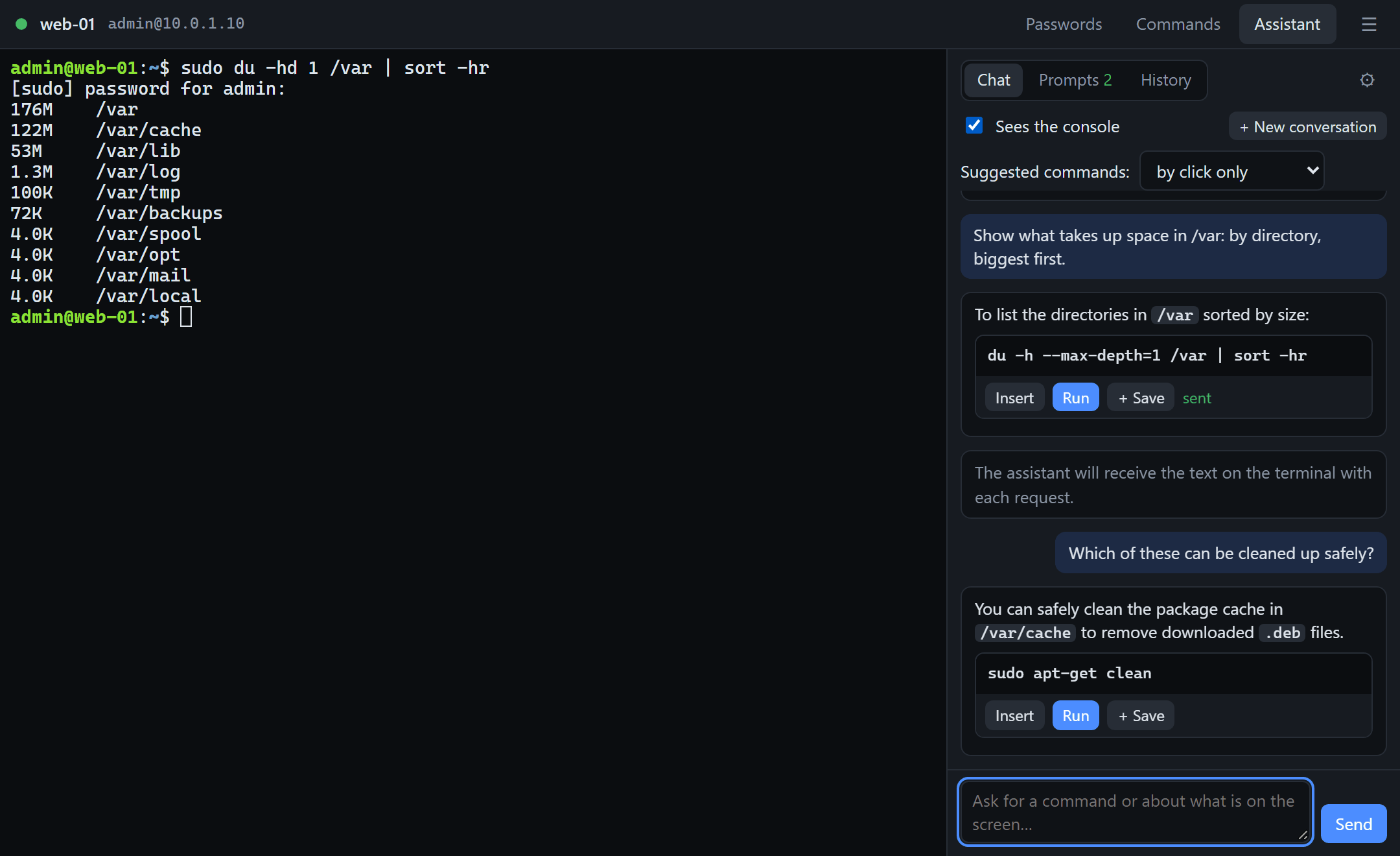
Port SSH tetap tertutup sampai kunci disentuh
Gerbang di Linux menutup port 22 (dan port TCP lain mana pun) persis seperti menutup RDP. Konfirmasikan dengan kunci FIDO2 atau kode sekali pakai, lalu port terbuka selama 90 detik dan hanya untuk alamat Anda. Pemindai port dan upaya menebak kata sandi mendapati port yang tertutup.
Konsol yang mengingat kata sandi dan perintah
Ubin “SSH console” (Konsol SSH) membuka terminal dengan panel samping. Kata sandi sudo diketikkan lewat satu klik, atau secara otomatis saat prompt-nya muncul; perintah yang sering dipakai dijalankan dari daftar, baik yang khusus untuk satu server maupun yang dipakai bersama oleh semua sesi.
Asisten AI langsung di konsol
Jelaskan tugasnya dengan kata-kata Anda sendiri, lalu dapatkan perintah yang dilengkapi tombol “Insert” (sisipkan) dan “Run” (jalankan). Asisten bekerja dengan Claude dan dengan server apa pun yang kompatibel dengan OpenAI, termasuk model lokal di jaringan Anda sendiri.
Dari klik sampai prompt shell
Konfirmasi yang membuka RDP juga membuka SSH.
- Klik pada ubin. Sesi SSH memiliki tab sendiri di klien, dengan ubin yang ringkas.
- Sentuhan pada kunci. Klien meminta konfirmasi dari gerbang: kunci FIDO2 dengan PIN atau sidik jari, Windows Hello, atau kode sekali pakai jika gerbang bekerja dalam mode kode.
- Port terbuka hanya untuk Anda. Gerbang membuka port SSH bagi alamat asal konfirmasi selama 90 detik: cukup untuk memulai koneksi. Sesi yang sudah tersambung terus berjalan; sesi baru memerlukan kunci lagi.
- Konsol menjalankan ssh. Yang dipakai adalah
sshbawaan sistem: kunci Anda,ssh-agent, dan~/.ssh/configberfungsi seperti sebelumnya.
Asisten AI: dari tugas menjadi perintah
Asisten berada di panel samping konsol dan tahu ke mesin mana Anda terhubung serta sebagai pengguna siapa. Modelnya Anda yang memilih.
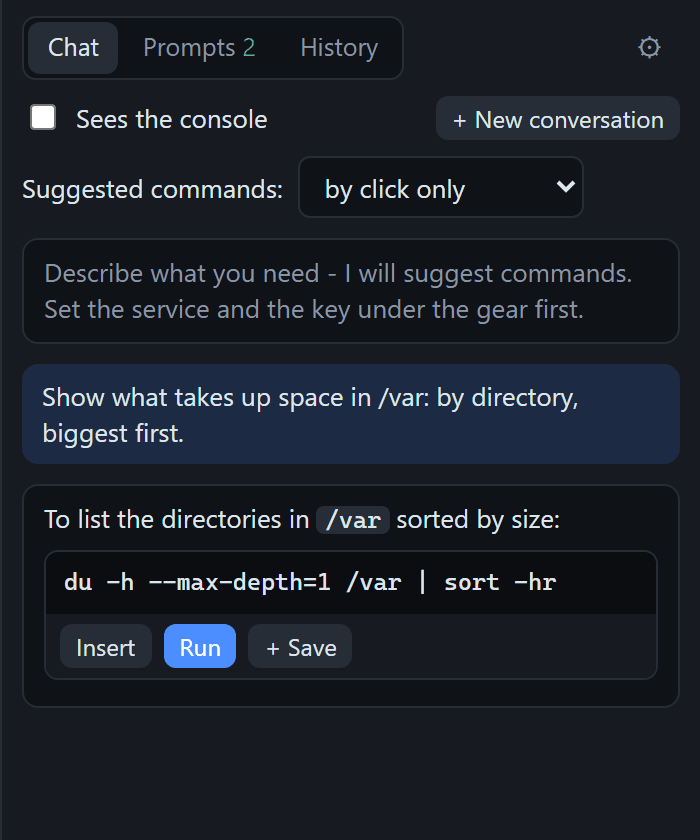
Jelaskan tugasnya, dapatkan perintahnya
Setiap perintah yang disarankan tampil sebagai blok tersendiri dengan tombol: “Insert” mengetikkannya ke terminal tanpa Enter, “Run” menjalankannya, “+ Save” menyimpannya ke daftar perintah Anda.
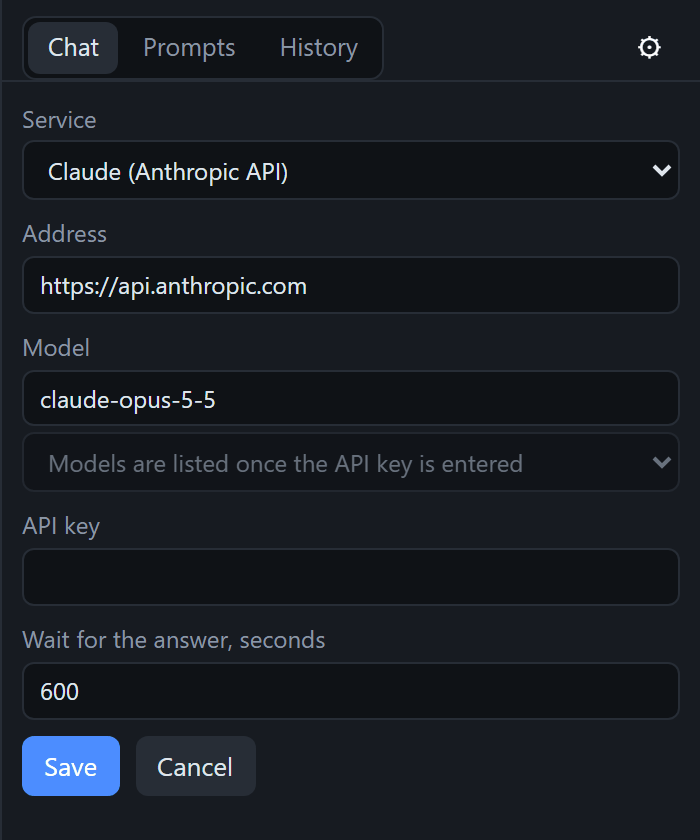
Claude dengan kunci API
Masukkan kunci API Anthropic, dan Claude menjadi asisten Anda. Alamat dan model sudah terisi; daftar model muncul setelah kunci dimasukkan.
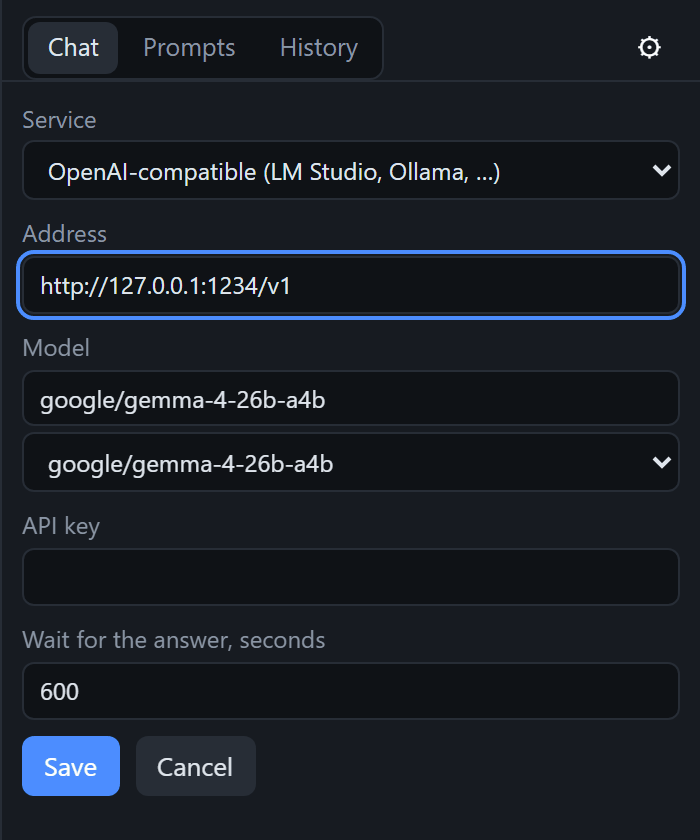
Atau model Anda sendiri, di dalam jaringan Anda
Server apa pun yang kompatibel dengan OpenAI: LM Studio, Ollama, atau gateway Anda sendiri. Konsol sendiri yang meminta daftar model dari server. Dengan model lokal, baik pertanyaan Anda maupun keluaran terminal tidak keluar dari jaringan Anda.
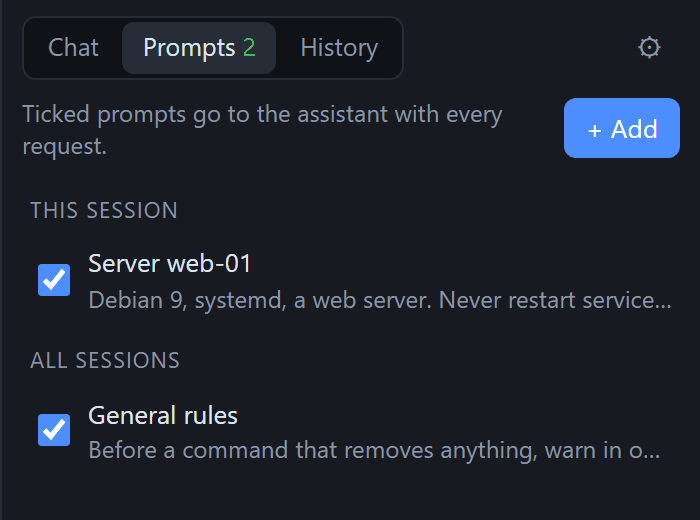
Prompt: jelaskan server cukup sekali
Catatan tetap untuk asisten: sistem apa yang dipakai, apa saja yang terpasang, apa yang tidak boleh disentuh. Prompt yang dicentang ikut dikirim ke model bersama setiap pertanyaan, untuk sesi ini saja atau untuk semua sesi.
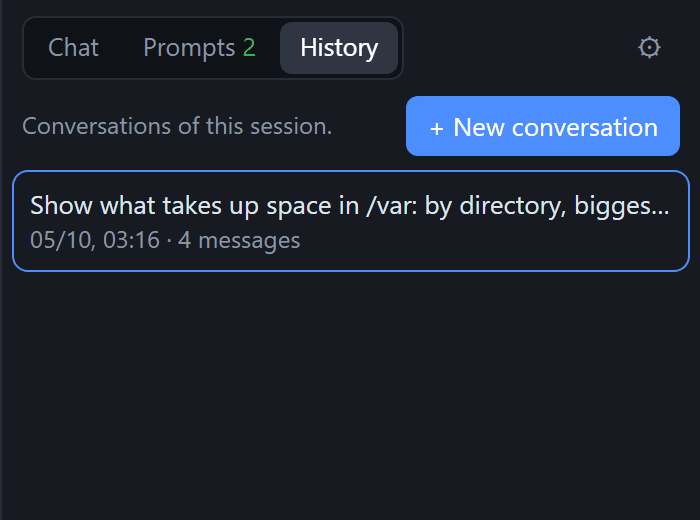
Riwayat percakapan
Percakapan disimpan per sesi: buka percakapan sebelumnya dan lanjutkan, atau mulai yang baru. Membuka percakapan lama tidak mengetikkan apa pun ke terminal.
Apa yang dilihat asisten dan apa yang tidak pernah dilihatnya
- Teks terminal: hanya selama “Sees the console” (melihat konsol) dicentang. Saat itu, 200 baris terakhir layar ikut dikirim bersama setiap pertanyaan. Larangan ini ditegakkan oleh program itu sendiri, bukan oleh halaman panel.
- Kata sandi: tidak pernah. Program yang mengetikkannya, terminal tidak menampilkannya, dan kata sandi tidak masuk ke teks yang dikirim ke model.
- Kunci API disimpan dalam keadaan terenkripsi (DPAPI di Windows, keyring desktop di Linux) dan hanya dikirim ke alamat yang dipakai saat kunci itu disimpan.
- Permintaan dikirim langsung dari komputer Anda ke alamat yang Anda masukkan. Permintaan itu tidak melewati server kami.
Anda yang menentukan siapa yang menekan Enter
- “By click only” (hanya dengan klik; ini mode default): asisten menyarankan, Anda yang menyisipkan atau menjalankan.
- “Insert the first one” (sisipkan yang pertama): perintah pertama yang disarankan langsung muncul di baris perintah, Enter tetap di tangan Anda.
- “Run the first one” (jalankan yang pertama): perintah pertama langsung dijalankan. Konsol memberi peringatan tentang mode ini saat Anda mengaktifkannya.
Asisten diinstruksikan untuk tidak mengawali dengan perintah yang merusak dan untuk memberi peringatan satu baris sebelum perintah yang menghapus data, memulai ulang layanan, atau mengubah akses. Namun, asisten tetaplah sebuah model: baca perintahnya sebelum Anda menjalankannya.
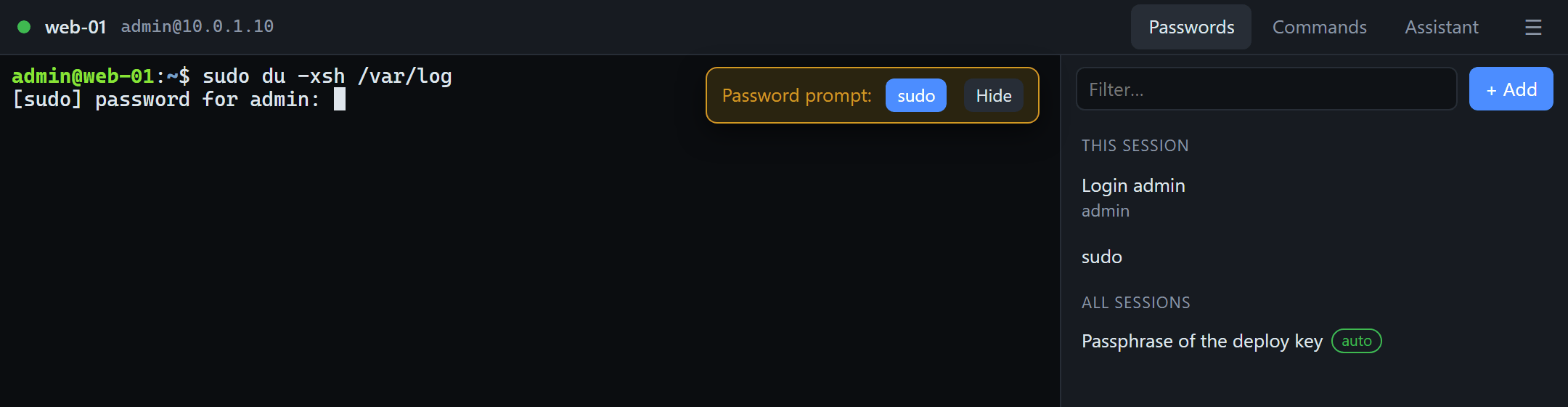
Kata sandi diketikkan otomatis
Seperti pengelola kata sandi, tetapi di dalam terminal.
- Setiap entri menjawab prompt-nya sendiri. Isi entri dengan sebagian teks baris prompt, misalnya
[sudo] password, dan konsol akan menawarkan entri itu begitu terminal mencetak prompt tersebut. - “Type it by itself” (ketik otomatis): entri menjawab prompt-nya tanpa perlu diklik, tetapi tidak lebih sering dari sekali dalam 15 detik, sehingga kata sandi yang salah tidak akan pernah diketik tiga kali berturut-turut.
- Juga kata sandi login dan frasa sandi kunci:
Enter passphrase for key…dikenali sebagai prompt kata sandi. - Disimpan oleh sistem, bukan oleh kami: DPAPI milik pengguna aktif di Windows, keyring desktop di Linux. Halaman panel tidak pernah menerima kata sandi: halaman itu menyebut nama entrinya, dan program yang mengetikkannya.
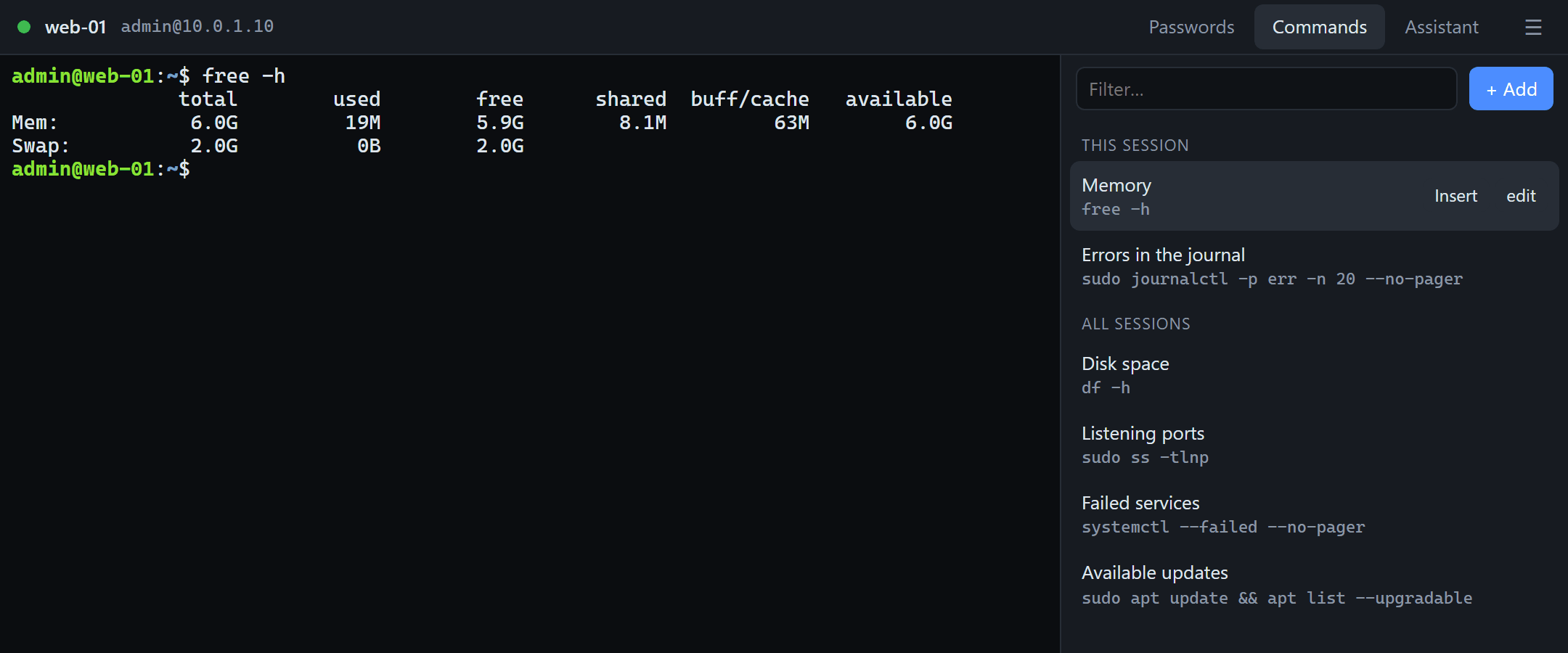
Perintah dalam jangkauan satu klik
Perintah yang sering dipakai cukup lewat satu klik, bukan dari riwayat shell.
- Satu klik menjalankan perintah; “Insert” mengetikkannya tanpa Enter, sehingga Anda bisa menambahkan argumen.
- Per server dan bersama: perintah untuk sesi ini tampil lebih dulu, sisanya berlaku untuk semua sesi.
- Perintah multibaris juga bisa, dan perintah yang bagus dari asisten disimpan dengan “+ Save”.
Di klien: tab SSH dan pengaturan sesi
Server SSH berada di samping desktop, di tab tersendiri.
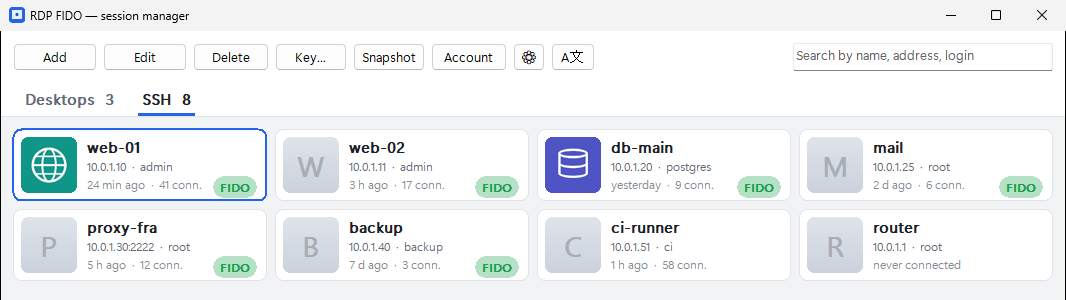
- Tab “SSH” dengan ubin ringkas: nama, alamat, pengguna, waktu terakhir terhubung. Tombol Tab berpindah antara tab ini dan desktop.
- Gambar Anda sendiri untuk ubin (PNG, JPEG, BMP, GIF, ICO), sehingga server yang tepat langsung dikenali dalam sekali pandang.
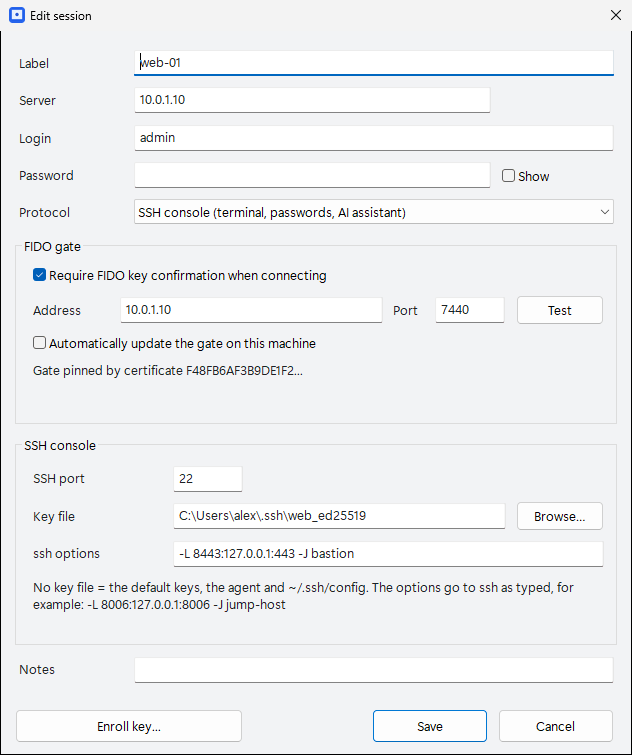
- Port SSH, file kunci, dan opsi ssh di dalam sesi: opsi diteruskan ke ssh apa adanya, misalnya penerusan port
-Latau jump host-J. - Tidak ada unduhan terpisah: di Windows, konsol sudah menyatu dengan klien dan ikut datang bersama pembaruannya; di Linux, konsol berupa perintah
rdpfido consoledari paket klien.
Gerbang: satu perintah di server
Gerbang RDP FIDO untuk Linux menutup port TCP tambahan di balik kunci yang sama: SSH, konsol web Proxmox, panel admin.
Di server
# menutup SSH; beberapa port dipisahkan dengan spasi$ sudo rdpfido-gate ports add 22
# apa saja yang sedang ditutup$ sudo rdpfido-gate ports
# mengembalikan port ke keadaan normal$ sudo rdpfido-gate ports remove 22
Dari klien Linux
# kunci → port terbuka selama jendela akses$ rdpfido open web-01
# sama, lalu ssh ke host sesi$ rdpfido ssh web-01
# sama, di jendela konsol SSH$ rdpfido console web-01
- Paket untuk Ubuntu, Debian, Astra Linux, RED OS, dan ALT Linux (deb dan rpm), serta arsip dengan installer untuk distribusi lain mana pun.
- Hingga 16 port. Koneksi yang sudah terbuka tidak diputus, sehingga port 22 bisa ditutup dari dalam sesi SSH.
- Anda tidak bisa tanpa sengaja mengunci diri di luar: selama kunci pertama belum didaftarkan, port tetap terbuka, dan
rdpfido-gate unlockdi konsol mesin itu sendiri menjadi jalan keluar darurat. - Jendela akses hanya membatasi awal koneksi. Sesi yang tersambung di dalam jendela itu tetap berjalan setelah jendela berakhir.
Cara memulai
- Di server (Linux): pasang paket gerbang, jalankan
sudo rdpfido-gate setup, lalusudo rdpfido-gate ports add 22. - Di komputer Anda: pasang klien RDP FIDO versi 1.24.1 atau lebih baru, lalu daftarkan kunci Anda dengan kode yang dicetak gerbang.
- Tambahkan sesi: tombol “Add” (tambah) di tab “SSH”: server, login, protokol “SSH console”, alamat gerbang.
- Asisten: tab “Assistant” (asisten), lalu ikon roda gigi: Claude dengan kunci API, atau alamat server Anda sendiri.
Yang belum ada
- Port tambahan ditutup oleh gerbang di Linux. Gerbang di Windows untuk saat ini hanya melindungi RDP.
- Melalui hub cloud (rdpfido-cloud) hanya RDP yang lewat; SSH memerlukan koneksi langsung ke gerbang.
- Klien grafis untuk Linux tidak memiliki ubin konsol: konsol dijalankan dengan
rdpfido console, dan pada paket Linux saat ini nama model diketik manual. - Transfer file dan tab berisi beberapa terminal dalam satu jendela konsol tidak tersedia.
Tanya jawab
Apakah asisten AI melihat kata sandi saya?
Tidak. Kata sandi diketikkan oleh program itu sendiri, terminal tidak menampilkannya, halaman panel tidak pernah menerimanya, dan kata sandi tidak masuk ke teks yang dikirim ke model. Asisten menerima teks terminal hanya selama “Sees the console” (melihat konsol) dicentang.
Bisakah saya memakai model lokal, tanpa cloud sama sekali?
Bisa. Server apa pun yang kompatibel dengan OpenAI dapat dipakai: LM Studio, Ollama, atau gateway Anda sendiri. Permintaan dikirim dari komputer Anda langsung ke alamat yang Anda masukkan, jadi dengan model di dalam jaringan Anda, tidak ada yang keluar dari jaringan itu.
Model apa saja yang didukung?
Claude melalui API Anthropic (diperlukan kunci API) dan model apa pun di balik API yang kompatibel dengan OpenAI. Setelah alamat dimasukkan, konsol menampilkan model yang tersedia di server; nama model juga bisa diketik manual.
Bisakah asisten menjalankan perintah sendiri?
Secara default tidak: perintah hanya disisipkan atau dijalankan lewat klik Anda. Ada dua mode lain, “Insert the first one” (sisipkan yang pertama) dan “Run the first one” (jalankan yang pertama); aktifkan mode kedua hanya jika Anda memercayai modelnya sekaligus tugasnya.
Apakah saya perlu kunci perangkat keras?
Kunci FIDO2 (YubiKey dan lainnya) atau Windows Hello sudah cukup. Jika tidak ada kunci, gerbang dapat bekerja dalam mode kode sekali pakai dengan aplikasi autentikator.
Bisakah konsol dipakai tanpa gerbang?
Bisa. Sesi tanpa gerbang adalah konsol SSH biasa dengan kata sandi, perintah, dan asisten. Gerbang menambahkan hal yang utama: port yang tertutup bagi semua orang lain.
Apakah berbayar?
Konsol merupakan bagian dari klien, termasuk di edisi gratis (hingga 10 sesi tersimpan). Pro, cukup sekali bayar, menghapus batas jumlah sesi dan iklan. Model dibayar terpisah ke penyedianya, atau tidak memakan biaya apa pun jika model itu milik Anda sendiri.
Di sistem apa saja ini berjalan?
Klien dengan konsol: Windows 10 dan 11 (menggunakan OpenSSH dan WebView2 milik sistem) dan Linux. Gerbang yang menutup SSH: Linux, dengan paket untuk Ubuntu, Debian, Astra Linux, RED OS, dan ALT Linux.
Tutup SSH di balik kunci, dan bekerjalah di konsol yang membantu Anda
Edisi gratis sudah mencakup gerbang, klien, dan konsol. Asisten bekerja dengan model pilihan Anda.