FIDO2 키로 잠그는 SSH, 그리고 AI 도우미가 있는 콘솔
키를 터치하기 전까지 SSH 포트는 모두에게 닫혀 있습니다. 포트가 열리면, 저장된 비밀번호를 알아서 입력하고 자주 쓰는 명령을 클릭 한 번에 꺼내 주며 다음 명령까지 제안하는 콘솔에서 작업하게 됩니다. AI 도우미는 하려는 작업을 명령으로 바꿔 주고, 허용하면 터미널에 표시된 내용도 읽습니다.
1.24 버전부터 제공됩니다. 콘솔은 클라이언트에 포함되어 있으며 무료 버전에서도 쓸 수 있습니다.
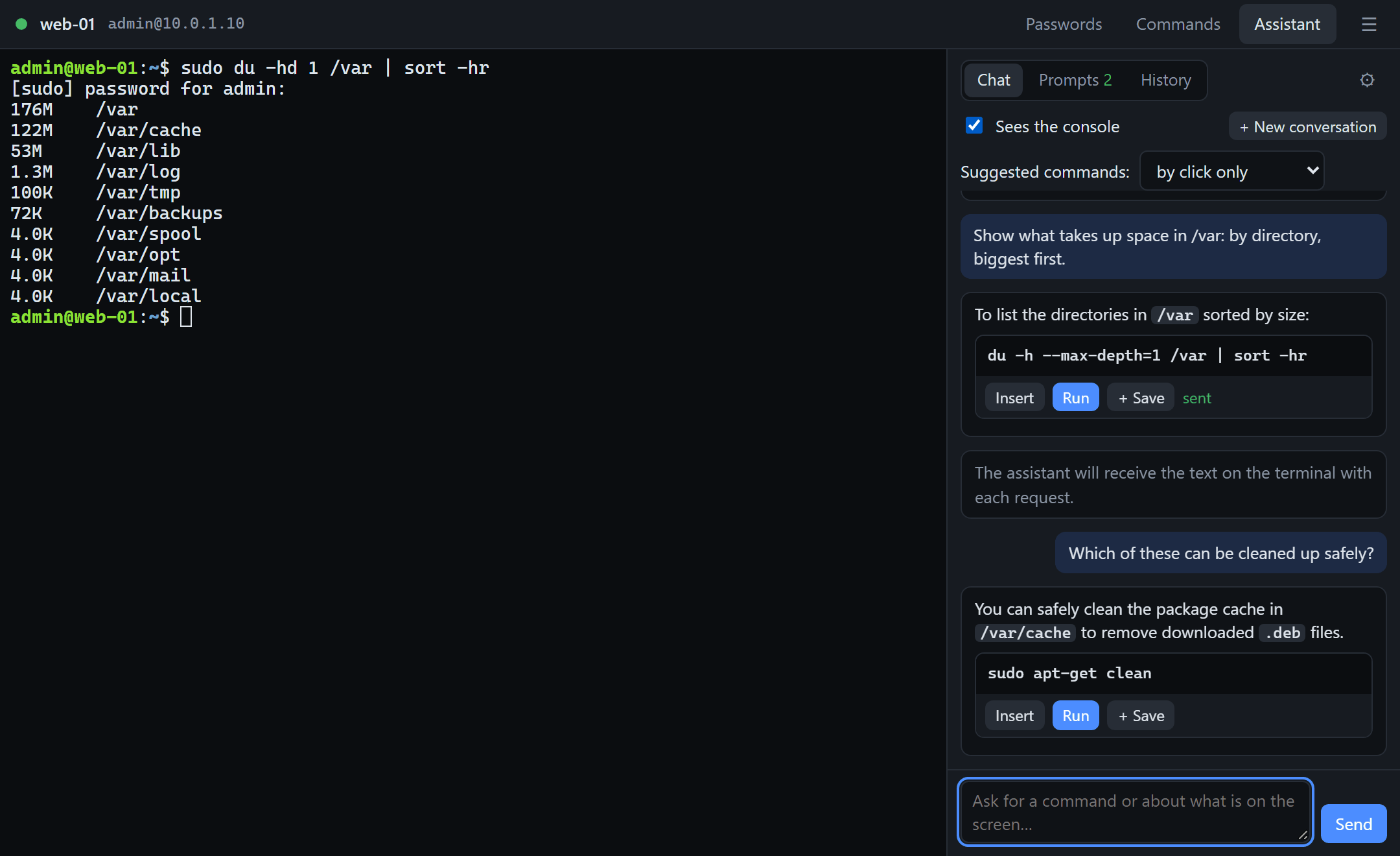
키를 터치하기 전까지 닫혀 있는 SSH 포트
Linux용 게이트는 RDP를 닫는 것과 똑같은 방식으로 22번 포트(그리고 다른 어떤 TCP 포트든)를 닫습니다. FIDO2 키나 일회용 코드로 확인하면 포트가 90초 동안, 내 주소에만 열립니다. 스캐너와 비밀번호 대입 공격에는 닫힌 포트만 보입니다.
비밀번호와 명령을 기억하는 콘솔
“SSH console”(SSH 콘솔) 타일을 누르면 사이드 패널이 있는 터미널이 열립니다. sudo 비밀번호는 클릭 한 번으로 입력하거나, 프롬프트가 나타날 때 자동으로 입력되게 할 수 있습니다. 자주 쓰는 명령은 목록에서 실행하며, 목록은 서버별 명령과 모든 세션의 공용 명령으로 나뉩니다.
콘솔 안에서 바로 쓰는 AI 도우미
하려는 작업을 말로 설명하면 “Insert”(삽입), “Run”(실행) 버튼이 달린 명령을 받습니다. Claude는 물론 OpenAI 호환 서버라면 어떤 것과도 동작하며, 내 네트워크 안의 로컬 모델도 쓸 수 있습니다.
클릭에서 셸 프롬프트까지
RDP를 여는 바로 그 확인 절차가 SSH도 엽니다.
- 타일을 클릭합니다. 클라이언트에는 SSH 세션만 모아 둔 탭이 따로 있고, 타일은 컴팩트하게 표시됩니다.
- 키를 터치합니다. 클라이언트가 게이트에 확인을 요청합니다. PIN이나 지문을 쓰는 FIDO2 키, Windows Hello, 또는 게이트가 코드 모드로 동작한다면 일회용 코드로 확인합니다.
- 포트는 나에게만 열립니다. 게이트는 확인을 보낸 주소에 한해 SSH 포트를 90초 동안 엽니다. 연결을 시작하기에 충분한 시간입니다. 이미 맺어진 세션은 그대로 유지되고, 새 세션에는 다시 키가 필요합니다.
- 콘솔이 ssh를 실행합니다. 시스템에 있는
ssh그대로이므로 기존 SSH 키와ssh-agent,~/.ssh/config가 전과 똑같이 동작합니다.
AI 도우미: 하려는 작업에서 명령까지
도우미는 콘솔의 사이드 패널에 있으며, 지금 어느 머신에 어떤 사용자로 접속해 있는지 알고 있습니다. 모델은 직접 고릅니다.
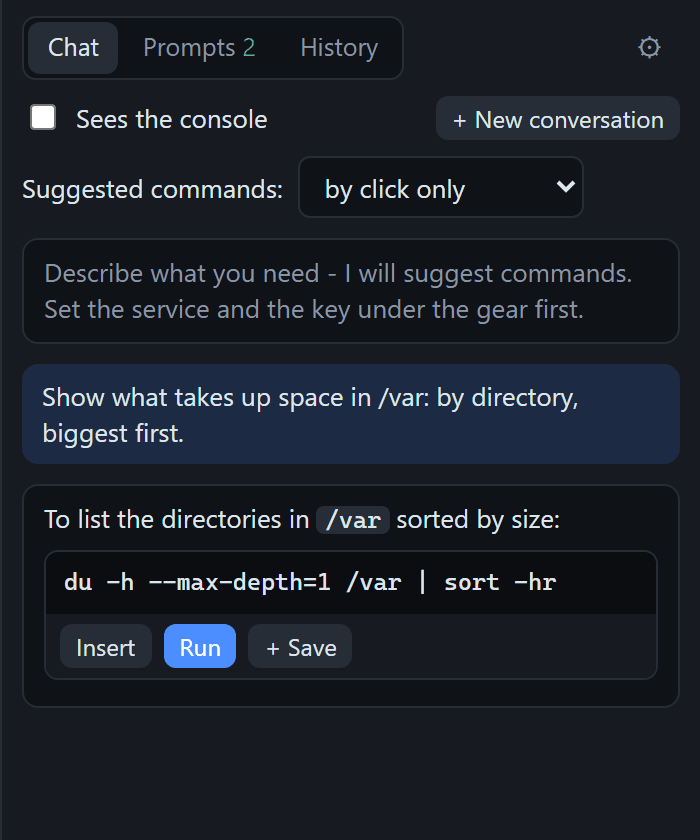
작업을 설명하면 명령이 나옵니다
제안된 명령은 하나하나 별도의 블록으로 표시되고 버튼이 붙습니다. “Insert”는 Enter 없이 터미널에 입력하고, “Run”은 바로 실행하며, “+ Save”(저장)는 내 명령 목록에 보관합니다.
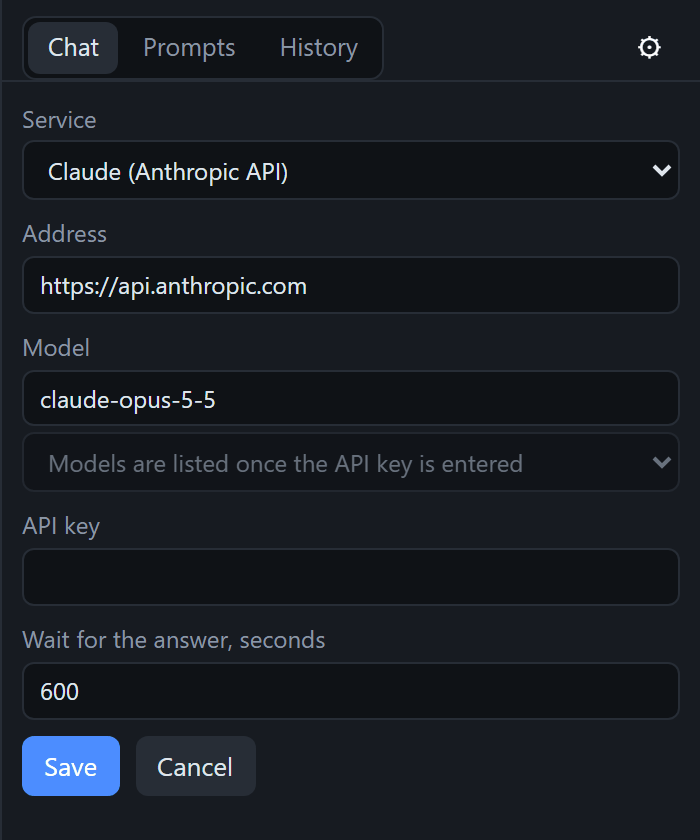
API 키로 쓰는 Claude
Anthropic API 키를 입력하면 Claude가 도우미가 됩니다. 주소와 모델은 미리 채워져 있고, 키를 입력하면 모델 목록이 나타납니다.
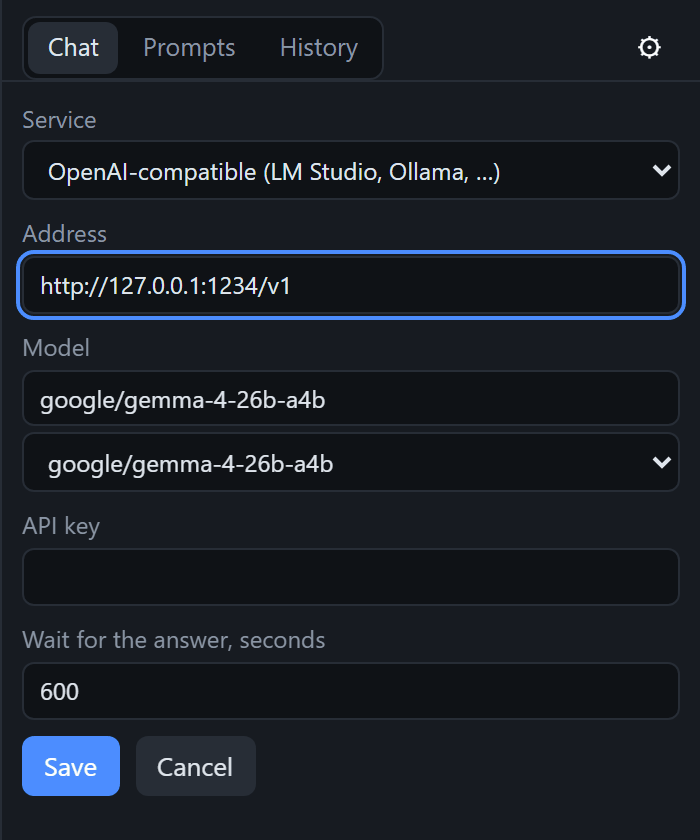
또는 내 네트워크 안의 자체 모델
LM Studio, Ollama, 직접 운영하는 게이트웨이 등 OpenAI 호환 서버라면 무엇이든 됩니다. 모델 목록은 콘솔이 서버에 직접 요청해 가져옵니다. 로컬 모델을 쓰면 질문도 터미널 출력도 내 네트워크 밖으로 나가지 않습니다.
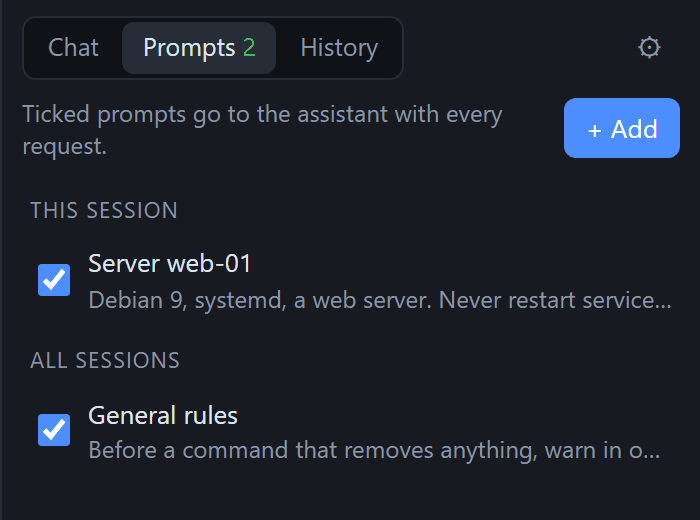
프롬프트: 서버 설명은 한 번만
도우미에게 늘 전달되는 메모입니다. 어떤 시스템인지, 무엇이 설치되어 있는지, 무엇을 건드리면 안 되는지 적어 둡니다. 체크한 프롬프트는 질문할 때마다 모델에 함께 전달되며, 이 세션에만 또는 모든 세션에 적용할 수 있습니다.
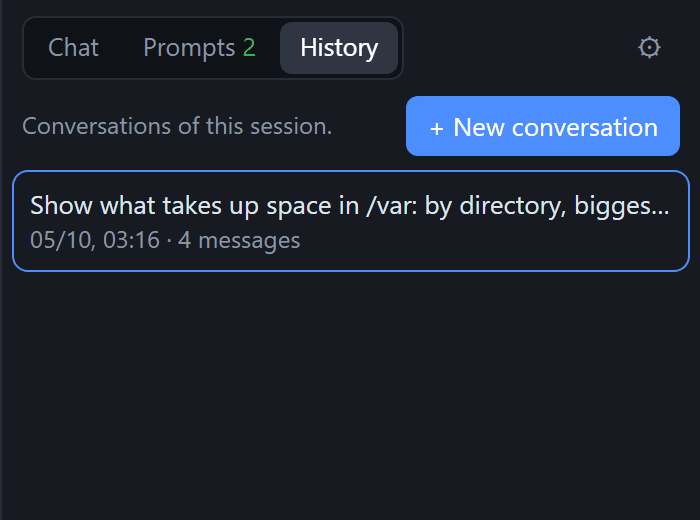
대화 기록
대화는 세션별로 보관됩니다. 이전 대화를 열어 이어 가거나 새 대화를 시작할 수 있습니다. 예전 대화를 열어도 터미널에는 아무것도 입력되지 않습니다.
도우미가 보는 것과 절대 보지 못하는 것
- 터미널 텍스트: “Sees the console”(콘솔 보기)에 체크한 동안에만. 이때 질문마다 화면의 마지막 200줄이 함께 전달됩니다. 이 제한은 패널의 웹 페이지가 아니라 프로그램 자체가 강제합니다.
- 비밀번호: 절대 보지 못합니다. 비밀번호는 프로그램이 입력하고, 터미널은 이를 표시하지 않으며, 모델에 보내는 텍스트에도 들어가지 않습니다.
- API 키는 암호화되어 저장됩니다(Windows에서는 DPAPI, Linux에서는 데스크톱 키링). 키는 저장할 때 지정한 주소로만 전송됩니다.
- 요청은 내 컴퓨터에서 곧바로 나갑니다. 입력한 주소로 직접 전송되며 당사 서버를 거치지 않습니다.
Enter를 누가 누를지는 직접 정합니다
- “By click only”(클릭할 때만, 기본값): 도우미는 제안만 하고, 삽입과 실행은 직접 합니다.
- “Insert the first one”(첫 명령 삽입): 제안된 첫 번째 명령이 명령줄에 입력되고, Enter는 직접 누릅니다.
- “Run the first one”(첫 명령 실행): 첫 번째 명령이 곧바로 실행됩니다. 이 모드를 켤 때 콘솔이 경고를 표시합니다.
도우미에게는 파괴적인 명령부터 제안하지 말고, 데이터를 삭제하거나 서비스를 재시작하거나 접근 권한을 바꾸는 명령 앞에는 한 줄로 경고하라는 지침이 주어져 있습니다. 그래도 모델은 모델입니다. 명령은 실행하기 전에 읽어 보세요.
비밀번호는 알아서 입력됩니다
비밀번호 관리자와 같지만, 터미널 안에서 동작합니다.
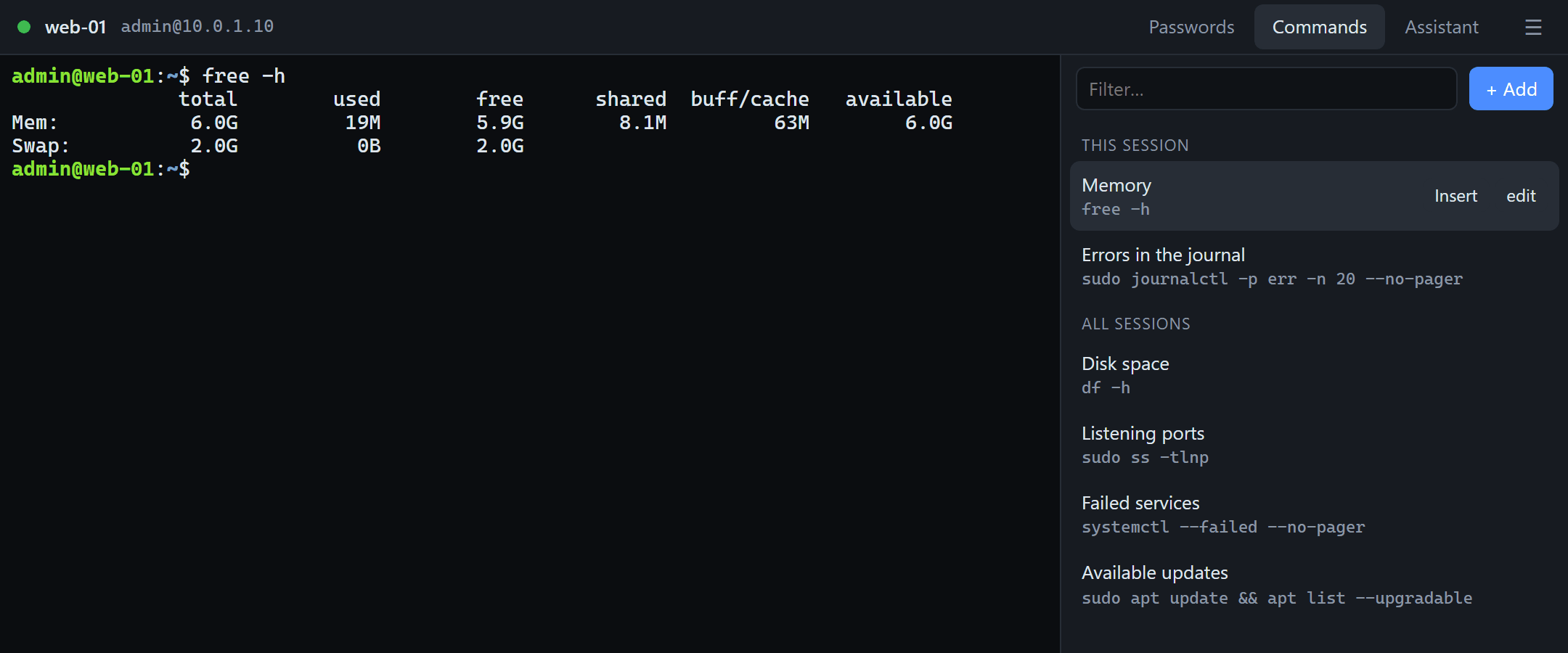
- 항목은 지정된 프롬프트에 응답합니다.
[sudo] password처럼 프롬프트 줄의 일부를 지정해 두면, 터미널에 그 프롬프트가 출력되는 즉시 콘솔이 해당 항목을 제안합니다. - “Type it by itself”(자동 입력): 클릭하지 않아도 항목이 프롬프트에 응답합니다. 다만 15초에 한 번을 넘지 않으므로, 틀린 비밀번호가 세 번 연달아 입력되는 일은 없습니다.
- 로그인 비밀번호와 키 암호 문구도 됩니다:
Enter passphrase for key…도 비밀번호 프롬프트로 인식합니다. - 보관은 당사가 아니라 시스템이 합니다: Windows에서는 현재 사용자의 DPAPI, Linux에서는 데스크톱 키링에 저장됩니다. 패널의 웹 페이지는 비밀번호를 전혀 받지 않습니다. 페이지는 항목 이름만 알려 주고, 입력은 프로그램이 합니다.
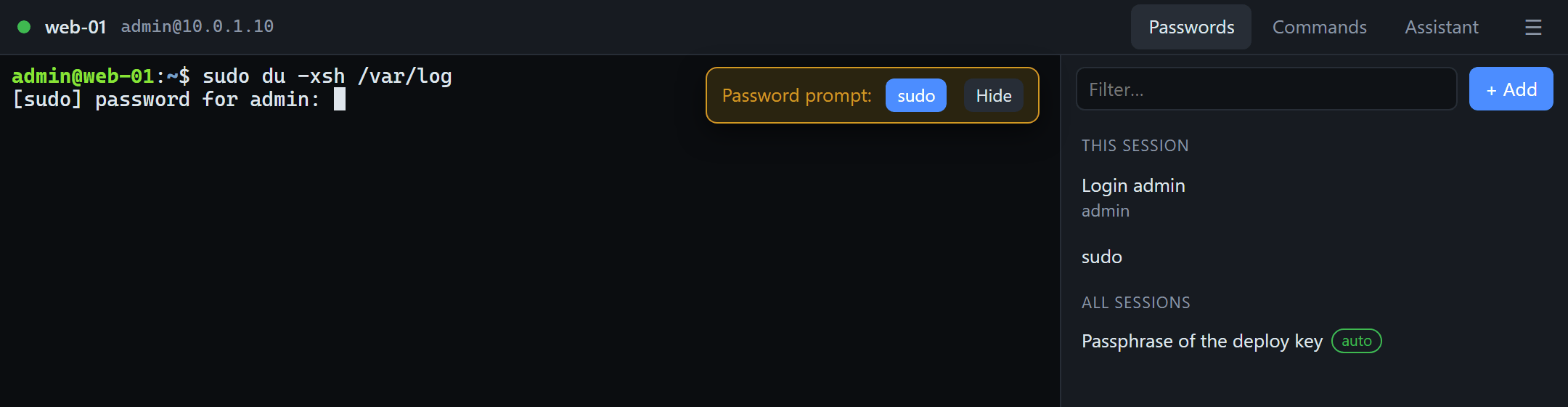
명령은 클릭 한 번으로
자주 쓰는 명령을 셸 히스토리에서 찾지 않고 클릭으로 실행합니다.
- 클릭하면 명령이 실행됩니다. “Insert”는 Enter 없이 입력만 하므로 인수를 덧붙일 수 있습니다.
- 서버별 명령과 공용 명령: 이 세션의 명령이 먼저 나오고, 나머지는 모든 세션이 함께 씁니다.
- 여러 줄 명령도 문제없고, 도우미가 제안한 쓸 만한 명령은 “+ Save”로 보관합니다.
클라이언트에서: SSH 탭과 세션 설정
SSH 서버는 데스크톱 옆, 전용 탭에 자리합니다.
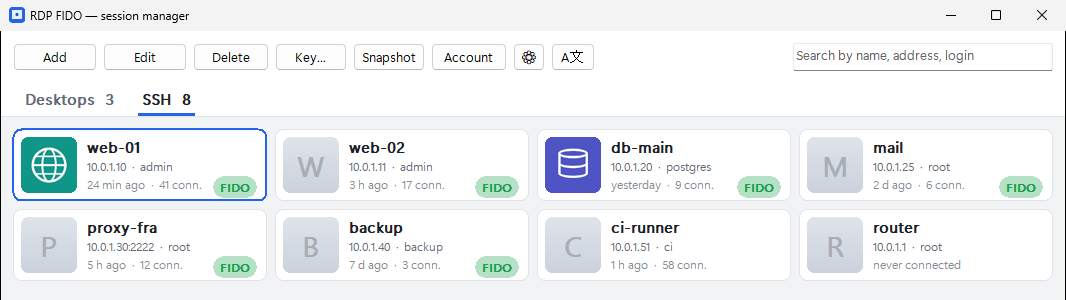
- 컴팩트한 타일이 있는 “SSH” 탭: 이름, 주소, 사용자, 마지막 접속 시각이 표시됩니다. Tab 키로 이 탭과 데스크톱 탭을 오갑니다.
- 타일에 원하는 그림 지정(PNG, JPEG, BMP, GIF, ICO): 필요한 서버를 한눈에 찾을 수 있습니다.
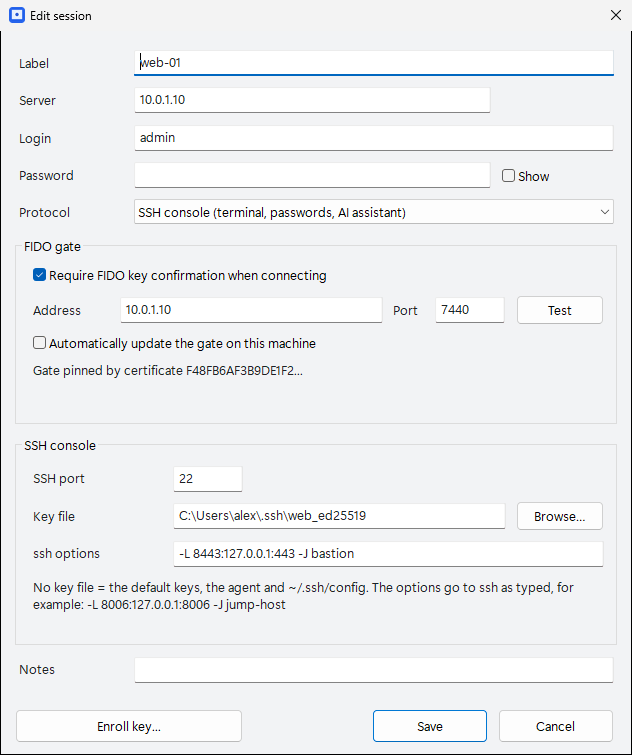
- 세션에 SSH 포트, 키 파일, ssh 옵션 지정: 옵션은 입력한 그대로 ssh에 전달됩니다. 예를 들어 포트 포워딩
-L이나 점프 호스트-J를 쓸 수 있습니다. - 따로 내려받을 것이 없습니다: Windows에서는 콘솔이 클라이언트에 내장되어 클라이언트 업데이트와 함께 제공되고, Linux에서는 클라이언트 패키지에 들어 있는
rdpfido console명령입니다.
게이트: 서버에서 명령 하나
Linux용 RDP FIDO 게이트는 다른 TCP 포트도 같은 키로 잠급니다. SSH, Proxmox 웹 콘솔, 관리자 패널 등입니다.
서버에서
# SSH 닫기. 포트가 여러 개면 공백으로 구분$ sudo rdpfido-gate ports add 22
# 지금 닫혀 있는 포트$ sudo rdpfido-gate ports
# 포트를 평소 상태로 되돌리기$ sudo rdpfido-gate ports remove 22
Linux 클라이언트에서
# 키 → 접근 시간 동안 포트 열림$ rdpfido open web-01
# 위와 같고, 이어서 세션의 호스트로 ssh 접속$ rdpfido ssh web-01
# 위와 같되 SSH 콘솔 창에서$ rdpfido console web-01
- Ubuntu, Debian, Astra Linux, RED OS, ALT Linux용 패키지(deb 및 rpm)가 있고, 그 밖의 배포판에는 설치 프로그램이 든 아카이브를 제공합니다.
- 최대 16개 포트. 이미 열려 있는 연결은 끊지 않으므로, SSH 세션 안에서 22번 포트를 닫아도 됩니다.
- 실수로 자신을 잠가 버릴 일은 없습니다: 첫 번째 키를 등록하기 전까지는 포트가 열린 채로 있고, 비상시에는 머신의 로컬 콘솔에서
rdpfido-gate unlock을 실행하면 됩니다. - 접근 시간은 연결의 시작만 제한합니다. 그 시간 안에 맺어진 세션은 시간이 끝난 뒤에도 유지됩니다.
시작하기
- 서버(Linux)에서: 게이트 패키지를 설치하고
sudo rdpfido-gate setup을 실행한 다음sudo rdpfido-gate ports add 22를 실행합니다. - 내 컴퓨터에서: RDP FIDO 클라이언트 1.24.1 이상 버전을 설치하고, 게이트가 출력한 코드로 키를 등록합니다.
- 세션 추가: “SSH” 탭에서 “Add”(추가)를 누르고 서버, 로그인 이름, “SSH console” 프로토콜, 게이트 주소를 입력합니다.
- 도우미: “Assistant”(도우미) 탭에서 톱니바퀴를 누르고, API 키로 Claude를 연결하거나 자체 서버의 주소를 입력합니다.
아직 없는 기능
- 추가 포트를 닫는 기능은 Linux용 게이트에 있습니다. Windows용 게이트는 아직 RDP만 보호합니다.
- 클라우드 허브(rdpfido-cloud)를 통해서는 RDP만 연결됩니다. SSH에는 게이트와의 직접 연결이 필요합니다.
- Linux용 그래픽 클라이언트에는 콘솔 타일이 없습니다. 콘솔은
rdpfido console로 실행하며, 현재 Linux 패키지에서는 모델 이름을 직접 입력해야 합니다. - 파일 전송이 없고, 콘솔 창 하나에 여러 터미널을 탭으로 여는 기능도 없습니다.
자주 묻는 질문
AI 도우미가 내 비밀번호를 보나요?
아니요. 비밀번호는 프로그램이 직접 입력하고, 터미널은 이를 표시하지 않으며, 패널의 웹 페이지는 비밀번호를 받지 않고, 모델에 보내는 텍스트에도 들어가지 않습니다. 도우미가 터미널 텍스트를 받는 것은 “Sees the console”에 체크한 동안뿐입니다.
클라우드 없이 로컬 모델을 쓸 수 있나요?
네. LM Studio, Ollama, 직접 운영하는 게이트웨이 등 OpenAI 호환 서버라면 무엇이든 됩니다. 요청은 내 컴퓨터에서 입력한 주소로 곧바로 전송되므로, 모델이 내 네트워크 안에 있으면 아무것도 밖으로 나가지 않습니다.
어떤 모델을 지원하나요?
Anthropic API를 통한 Claude(API 키 필요)와 OpenAI 호환 API로 제공되는 모든 모델을 지원합니다. 주소를 입력하면 콘솔이 서버에 있는 모델을 보여 주며, 이름을 직접 입력할 수도 있습니다.
도우미가 스스로 명령을 실행할 수 있나요?
기본 설정에서는 아닙니다. 명령은 직접 클릭할 때만 삽입되거나 실행됩니다. 이 밖에 “Insert the first one”과 “Run the first one” 두 가지 모드가 있습니다. 두 번째 모드는 모델과 작업을 모두 신뢰할 수 있을 때만 켜세요.
하드웨어 키가 꼭 필요한가요?
FIDO2 키(YubiKey 등)나 Windows Hello면 됩니다. 키가 없다면 게이트를 인증 앱의 일회용 코드 모드로 운영할 수 있습니다.
게이트 없이 콘솔만 쓸 수 있나요?
네. 게이트가 없는 세션은 비밀번호, 명령, 도우미를 갖춘 일반 SSH 콘솔입니다. 게이트는 여기에 가장 중요한 것, 곧 다른 모든 사람에게 닫혀 있는 포트를 더해 줍니다.
유료인가요?
콘솔은 클라이언트에 포함되어 있으며 무료 버전(저장 세션 최대 10개)에서도 쓸 수 있습니다. 일회성 결제인 Pro는 세션 수 제한과 광고를 없앱니다. 모델 사용료는 해당 제공사에 따로 내며, 자체 모델이라면 비용이 들지 않습니다.
어떤 시스템에서 동작하나요?
콘솔이 포함된 클라이언트는 Windows 10과 11(시스템의 OpenSSH와 WebView2 사용), 그리고 Linux에서 동작합니다. SSH를 닫는 게이트는 Linux용이며 Ubuntu, Debian, Astra Linux, RED OS, ALT Linux용 패키지가 있습니다.
SSH는 키로 잠그고, 작업은 도와주는 콘솔에서 하세요
무료 버전에 게이트, 클라이언트, 콘솔이 모두 들어 있습니다. 도우미는 직접 고른 모델로 동작합니다.