Начало работы
Вход и интерфейс
Программа открывается в браузере по адресу, который сообщает администратор. На странице входа введите логин и пароль; язык интерфейса выбирается на странице входа и в нижней части меню.
Слева — меню разделов: «Работа» (Моя работа, Задачи, Доска, Бэклог и спринты, Проекты, Поиск), «Вики», «Отчёты» (Дашборды, Списанное время, Выполнение задач, Команды и подразделения) и «Настройки». Набор разделов зависит от ваших ролей. Каждый раздел и каждая карточка открываются во вкладке над рабочей областью; вкладки можно переключать и закрывать.
Значок колокольчика в меню показывает уведомления о событиях по вашим задачам.
Моя работа
Раздел «Моя работа» — личный дашборд, который создаётся автоматически: открытые задачи, просроченные, сделанное за период, списанное время, список ваших задач, распределение по статусам, задачи со сроком на ближайшие дни, время по дням. Кнопка «Настроить» открывает настройку дашборда (см. раздел «Дашборды»).
Задачи
Список задач и строка запроса
Раздел «Задачи» показывает задачи по строке запроса — фильтру над списком. По умолчанию в строке стоит resolved is empty (нерешённые задачи). Измените строку и нажмите Enter или «Найти».
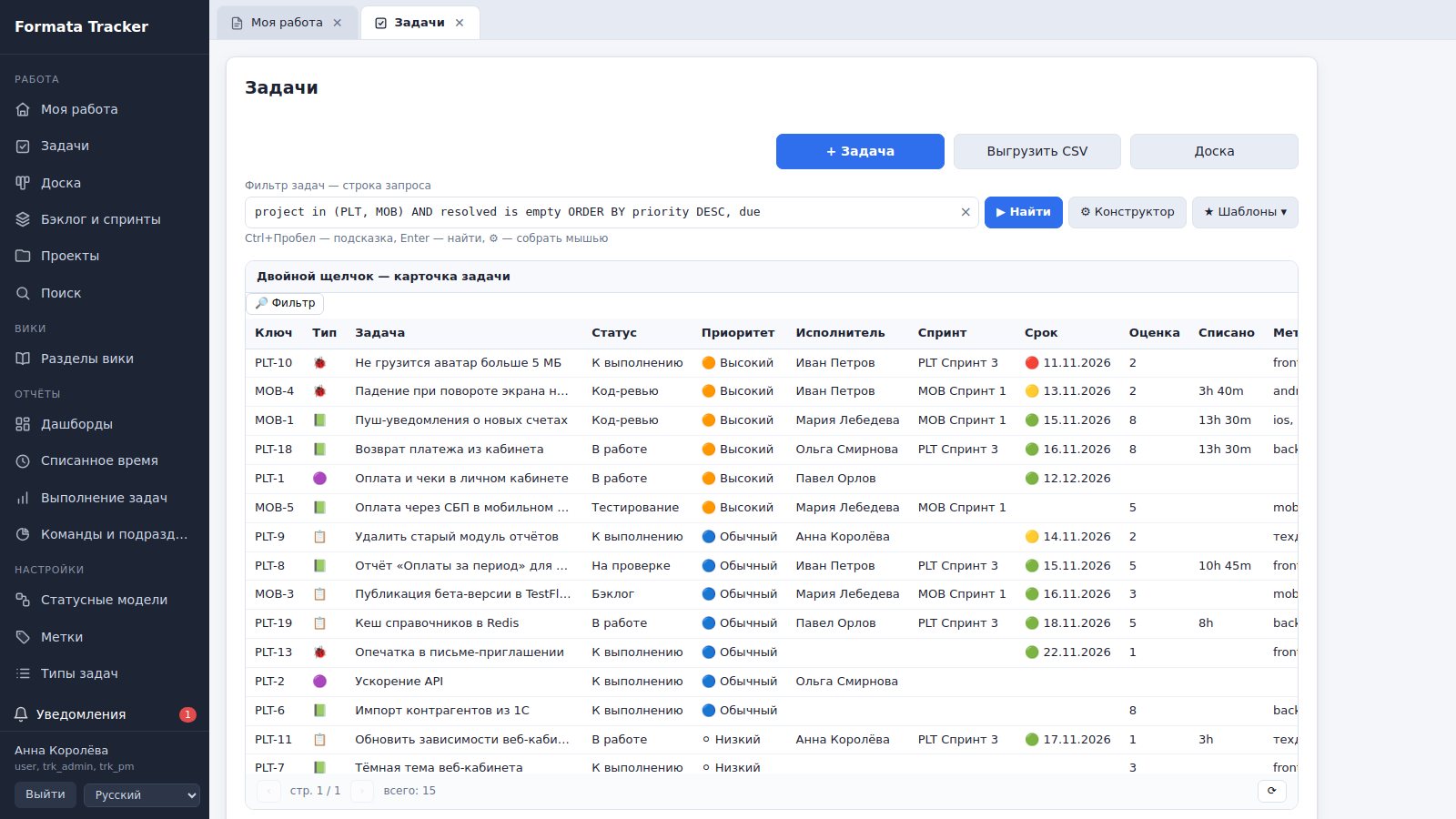
Строка состоит из условий вида «поле сравнение значение», например assignee = me() или priority >= high. Условия соединяются связками AND (оба условия), OR (любое из условий), отрицание — NOT; порядок вычисления меняется скобками. Условия, записанные подряд без связки, соединяются через AND. В конце строки можно задать сортировку: ORDER BY due, priority DESC.
Слова без сравнения ищутся в названии и описании задач: строка оплата "возврат денег" найдёт задачи, где встречаются оба выражения. Ключ задачи (PLT-12) находит саму задачу.
Примеры:
| Строка запроса | Что выбирает |
|---|---|
assignee = me() AND resolved is empty | мои нерешённые задачи |
project in (PLT, MOB) AND type = bug AND created >= -7d | ошибки двух проектов за последнюю неделю |
sprint in openSprints() AND status = "Тестирование" | задачи идущих спринтов в статусе «Тестирование» |
due < today() AND resolved is empty ORDER BY due | просроченные задачи по возрастанию срока |
(priority >= high OR label = срочно) AND assignee is empty | важные или срочные задачи без исполнителя |
NOT label is not empty | задачи без меток |
Сравнения: = (равно), != (не равно), in (…) (одно из), not in (…) (ни одно из), ~ и !~ (содержит и не содержит — для текстовых полей), <, <=, >, >= (для дат, чисел и приоритета), is empty и is not empty (поле пустое или заполнено). Для приоритета > означает «выше»: priority >= high — высокий, критичный и блокирующий.
Поля:
| Поле | Значение | Поле | Значение |
|---|---|---|---|
project | проект | key | ключ задачи |
type | тип задачи | parent | родительская задача |
status | статус | text | название и описание |
category | категория статуса | title | название |
priority | приоритет | created | дата создания |
assignee | исполнитель | updated | дата изменения |
reporter | автор | resolved | дата решения |
watcher | наблюдатель | due | срок |
sprint | спринт | start | дата начала |
label | метка | points | оценка в баллах |
team | команда | estimate | оценка в часах |
department | подразделение | remaining | остаток в часах |
resolution | резолюция | spent | списано часов |
Значения справочников указываются кодом, ключом, логином или названием на любом языке интерфейса: project = PLT, assignee = ivan, priority = high, status = "In Progress" (найдёт и статус «В работе»). Значение с пробелами заключается в кавычки.
Функции: me() — вы; openSprints(), futureSprints(), closedSprints() — идущие, запланированные и закрытые спринты; myTeams() — команды, в которых вы состоите; today(), startOfWeek(), endOfWeek(), startOfMonth(), endOfMonth(), startOfYear(), endOfYear() — даты. Даты записываются как 2026-11-30 или 30.11.2026, смещение от сегодняшнего дня — -7d (7 дней назад), +2w (через 2 недели), -1m, -1y.
Подсказки при вводе
При вводе строки под ней появляется список подсказок: в начале условия — поля, после поля — допустимые для него сравнения, после сравнения — значения поля из справочника, после условия — связки и сортировка. Список открывается и сочетанием Ctrl+Пробел. Стрелки выбирают подсказку, Tab или Enter вставляют её, Esc закрывает список.
Ошибка в строке показывается красным под строкой сразу при вводе, с номером символа. Если в строке указано значение, которого нет (например, несуществующий статус), сообщение появляется после нажатия «Найти»; список задач при ошибке пуст.
В строку запроса попадают только задачи проектов, к которым у вас есть доступ, какой бы ни была строка.
Конструктор запроса
Кнопка «Конструктор» открывает окно, в котором запрос собирается мышью; строка запроса меняется сразу.
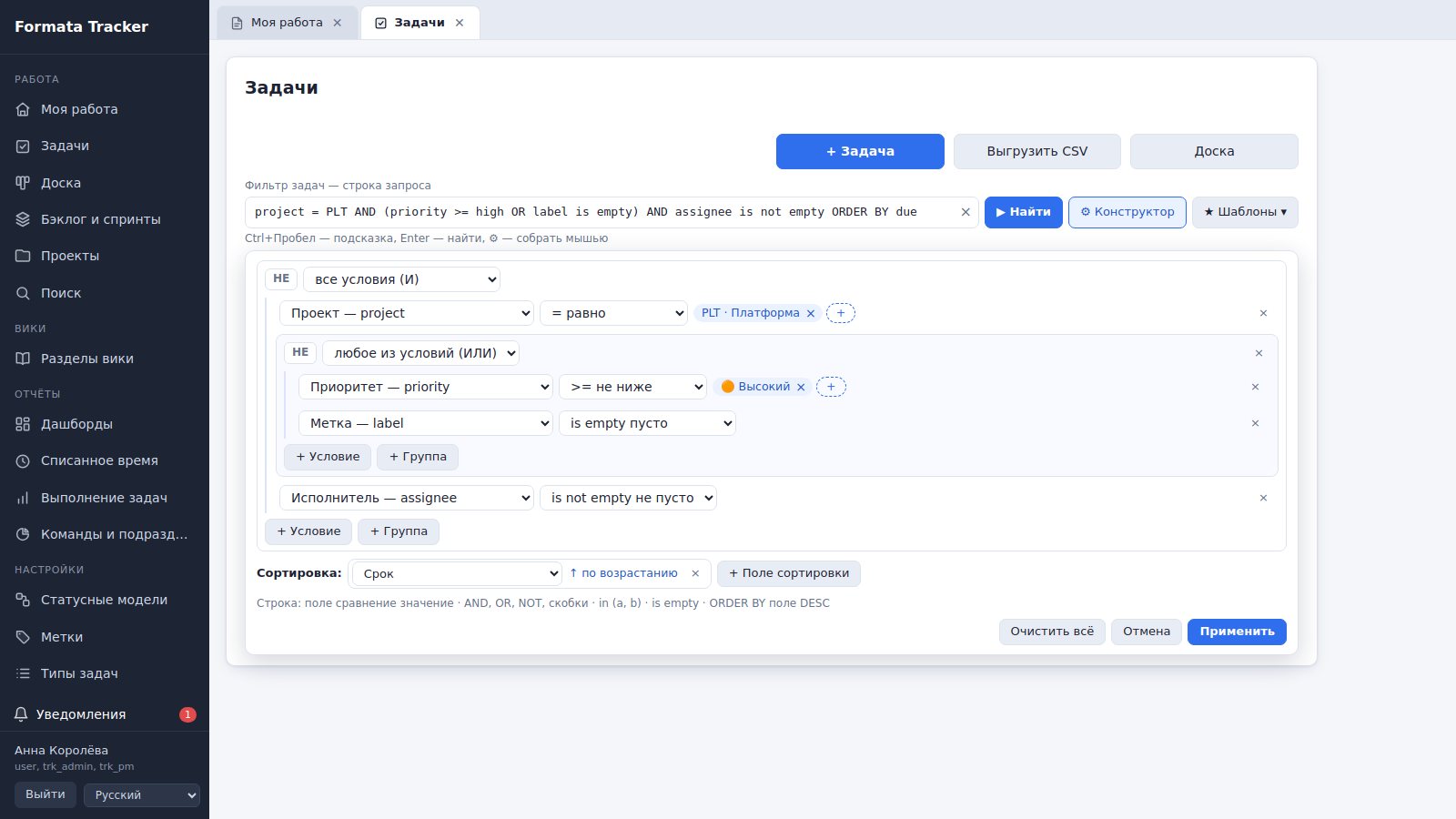
- Группа условий соединяет условия как «все условия (И)» или «любое из условий (ИЛИ)». Кнопка «НЕ» у группы означает, что условия группы не должны выполняться.
- Условие: выберите поле, сравнение и значение. Для полей-справочников значения выбираются из списка с поиском (кнопка «+ выбрать»); если выбрать второе значение, сравнение «равно» становится «одно из». Для дат можно указать функцию, смещение или выбрать дату в календаре.
- «+ Условие» и «+ Группа» добавляют условие или вложенную группу, «×» удаляет.
- «Сортировка»: поле и направление (по возрастанию или по убыванию).
- «Применить» выполняет запрос и закрывает окно, «Отмена» возвращает прежнюю строку, «Очистить всё» убирает все условия.
Незаполненное условие в строку запроса не попадает и выделяется пунктиром.
Шаблоны фильтров
Кнопка «Шаблоны» открывает список шаблонов: «Мои» (ваши) и «Общие» (видны всем). В поставке двенадцать общих шаблонов: «Мои открытые», «Мои в работе», «Заведённые мной», «Слежу», «Без исполнителя», «Просроченные», «Срок на этой неделе», «В идущих спринтах», «Открытые ошибки», «Срочные: приоритет «Высокий» и выше», «Сделано за 7 дней», «Изменённые сегодня».
- Щелчок по шаблону подставляет его строку и выполняет запрос. Под строкой выводится имя текущего шаблона и отметка «изменён», если строку поменяли.
- «Сохранить как новый шаблон…» сохраняет текущую строку под новым именем; отметка «общий — виден всем» делает шаблон общим.
- «Сохранить изменения в …» записывает текущую строку в выбранный шаблон.
- У своих шаблонов доступны «Переименовать», переключатель «личный / общий» и «Удалить». Шаблоны поставки изменяет администратор трекера.
Функция me() в общем шаблоне у каждого пользователя означает его самого. Шаблоны работают в списке задач, в отчётах и в настройке дашбордов.
Кнопка «Выгрузить CSV» выгружает задачи по текущей строке запроса.
Создание задачи
Кнопка «+ Задача» открывает новую карточку. Обязательные поля — название, проект и тип. Сохраните карточку кнопкой «Сохранить»: задача получает ключ проекта и номер, статус — начальный статус модели проекта.
Карточка задачи
В карточке задачи:
- над названием — цепочка ссылок на проект и родительские задачи;
- поля задачи справа от описания: проект, тип, приоритет, исполнитель, спринт, команда, родительская задача, метки, оценки, остаток, списанное время, сроки, автор;
- описание — форматированный текст: заголовки, списки, таблицы, код, цитаты, картинки (кнопкой, вставкой из буфера обмена или перетаскиванием), ссылка на документ трекера — кнопкой 📄;
- кнопки «+ Подзадача», «⏱ Списать время», «💬 Комментарий», «🔗 Связь», «👁 Следить / не следить», «Удалить»;
- ниже — шаги по типам работ, подзадачи, связанные задачи, «Где упоминается», комментарии, вложения, разработка в Gitea, списанное время, время в статусах и история изменений.
Двойной щелчок по строке истории открывает подробности; для названия, описания и комментариев (значок 🔍) показывается пословное сравнение текста «было — стало»: добавленное — зелёным, удалённое — красным.
Перевод задачи в другой статус
Выберите статус в поле «Перевести в статус» и нажмите «Перевести». В списке — только переходы, разрешённые статусной моделью для вашей роли. Если переход требует условий (комментарий, исполнитель, оценка, списанное время, закрытые подзадачи, отсутствие блокирующих задач, выполненные шаги, резолюция), программа сообщает, чего не хватает; комментарий к переходу вводится в поле «Комментарий к переходу», резолюция — в поле «Резолюция». Переход может сам назначить исполнителя, проставить резолюцию и дату начала.
Шаги по типам работ
Блок «Шаги по типам работ» содержит вкладку на каждый тип работ (разработка, код-ревью, тестирование, приёмка). Тип работ текущего статуса задачи открыт первым и помечен «сейчас».
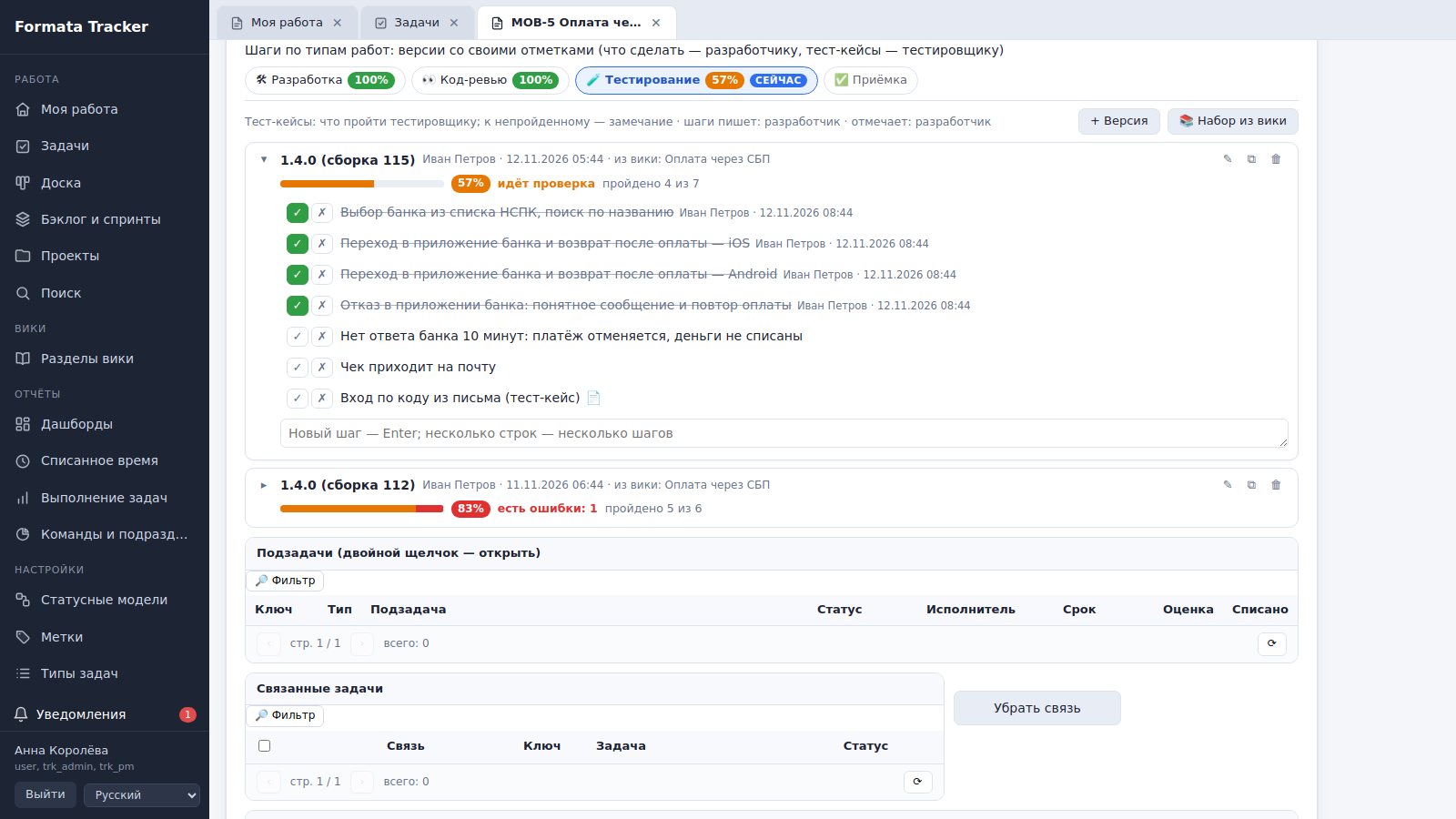
- «+ Версия» создаёт версию шагов с шапкой (номер сборки или заголовок): пустую или с шагами прежней версии без отметок — для повторной проверки.
- Новый шаг вводится строкой внизу версии и сохраняется Enter; несколько строк — несколько шагов. Двойной щелчок изменяет шаг, перетаскивание меняет порядок.
- Вид «что сделать» — флажок «сделано». Вид «тест-кейсы» — кнопки «✓ пройден» и «✗ не пройден»; к непройденному шагу пишется замечание.
- У каждой версии — общий статус: шкала, процент с цветом (серый — не начато, оранжевый — меньше половины, жёлтый — больше половины, зелёный — всё сделано, красный — есть непройденные) и «сделано N из M».
- «📚 Набор из вики» добавляет типовые шаги из раздела вики, заданного у типа работ: пункты списков страниц или страницы целиком (тест-кейсы со ссылкой).
Кто пишет шаги и кто их отмечает, задаётся у типа работ. Каждое изменение шагов записывается в историю задачи.
Списание времени и оценки
«⏱ Списать время» открывает окно: дата, сколько (1h 30m, 1:30, 1.5, 90m, 1d — день по вашей норме часов), остаток (необязательно — иначе уменьшится сам) и комментарий «что сделано». Свои записи времени можно удалить в блоке «Списанное время» карточки.
Комментарии и связи
«💬 Комментарий» добавляет комментарий в форматированном тексте; двойной щелчок по своему комментарию открывает его для правки или удаления. «🔗 Связь» связывает задачу с другой: «блокирует», «связана», «дублирует», «копия»; связь видна в обеих задачах.
Доска, бэклог и спринты
Доска
Раздел «Доска» показывает задачи проекта колонками по статусам его модели. Перетаскивание карточки в другую колонку выполняет переход статуса, если он разрешён и его условия выполнены. На карточке — цвет приоритета, метки, ключ, исполнитель, срок и оценка. Колонка, в которой задач больше предела WIP, выделяется. Отбор: проект, спринт, «мои» или «без исполнителя».
Бэклог и спринты
Раздел «Бэклог и спринты»: вверху — задачи проекта без спринта. Отметьте задачи, выберите спринт и нажмите «→ В выбранный спринт»; «← Вернуть в бэклог» возвращает отмеченные задачи из спринтов. «+ Спринт» создаёт спринт.
В карточке спринта (двойной щелчок по строке спринта) — цель и даты, ход спринта, график сгорания, время по сотрудникам, распределение по статусам и задачи спринта. Кнопки «▶ Начать» и «■ Закрыть» доступны менеджеру проекта; при закрытии несделанные задачи переносятся в выбранный спринт или в бэклог.
Вики
Раздел «Разделы вики» показывает доступные разделы. Внутри раздела — дерево страниц; двойной щелчок открывает страницу.
- «Изменить» открывает редактор страницы (такой же, как у описания задачи). При сохранении можно указать, что изменено; если страницу за это время изменил другой сотрудник, программа предложит открыть её заново.
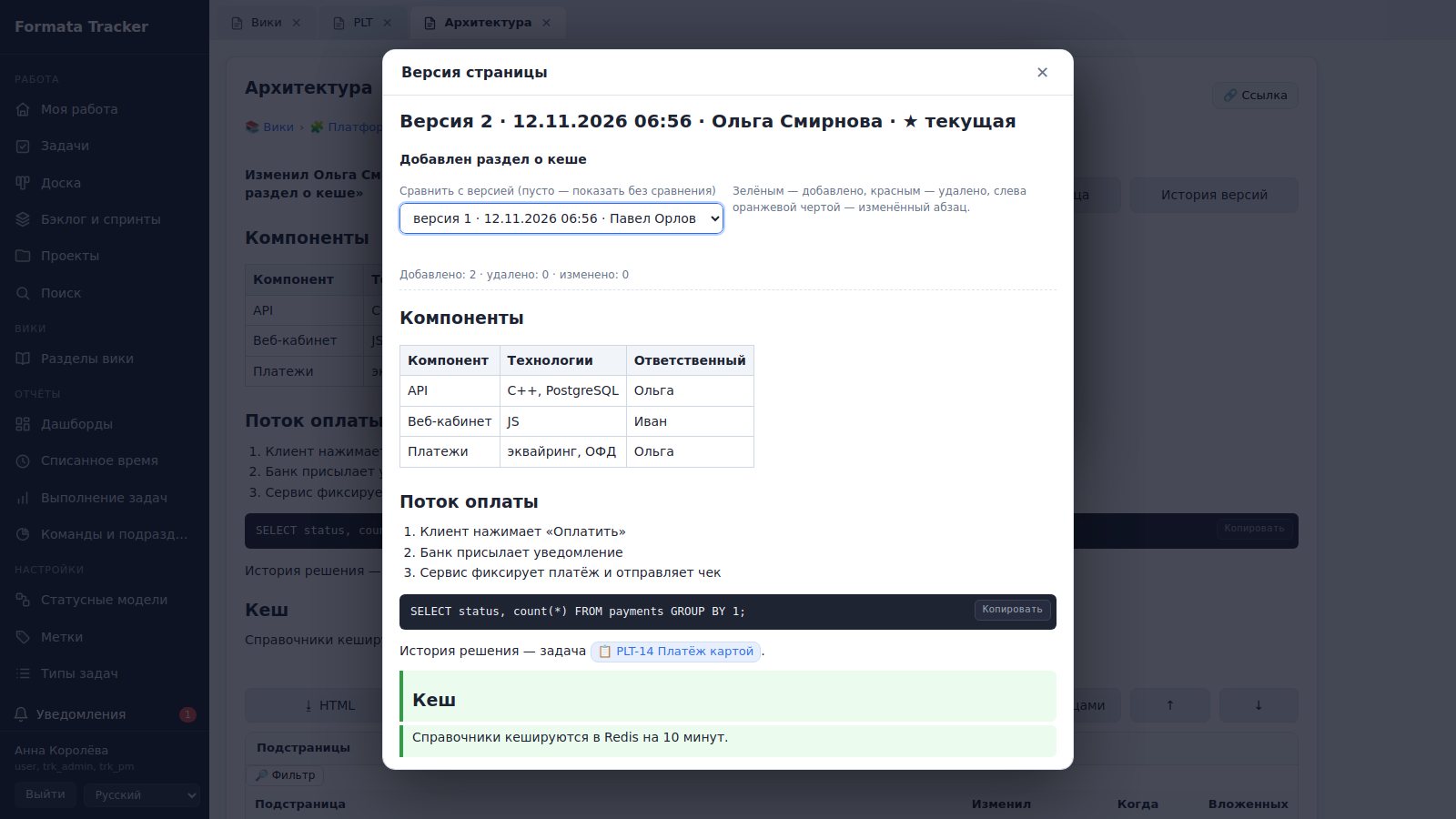
- «История версий» показывает версии страницы: автор, время, комментарий, изменение размера. Двойной щелчок по версии открывает её; в поле сравнения выберите другую версию — добавленное выделяется зелёным, удалённое красным, изменённый абзац — оранжевой чертой. Кнопка возврата создаёт новую версию с содержимым выбранной.
- Кнопки выгрузки сохраняют страницу, ветку или раздел в HTML, Markdown (архив с картинками и вложениями) или Word; «Печать / PDF» открывает версию для печати.
Отчёты и дашборды
Отчёты
- «Списанное время» — итоги, время по сотрудникам, по дням и все списания за период; если выбран спринт, период берётся по его датам. «Выгрузить подробно в CSV» сохраняет все списания.
- «Выполнение задач» — число задач, сделано, процент, просрочено, сделано с опозданием, оценки и списанное время, таблица по исполнителям и список просроченных задач.
- «Команды и подразделения» — графики сделанного по неделям в баллах оценки (задача без оценки — один балл).
Над каждым отчётом — строка запроса: отчёт учитывает только задачи, которые она отбирает (в отчёте времени — списания по этим задачам). Отбор по проекту, спринту, команде, подразделению, сотруднику и периоду действует вместе со строкой.
Дашборды
Раздел «Дашборды» показывает свои, общие и доступные вам дашборды. «+ Дашборд» создаёт новый.
В настройке дашборда задаются название, видимость (личный или для всех), фильтры для всех панелей (проект, спринт, команда, подразделение, период, строка запроса), панели и их порядок, доступ сотрудникам, группам и командам (смотреть или настраивать). Панель — один из 27 показателей в виде числа, графика, таблицы, шкал или заметки, с размером и собственными фильтрами; своя строка запроса панели заменяет строку дашборда. Панель, посчитанная по строке запроса, помечена значком 🔎.
Права доступа и настройки
Роли в проекте
| Роль | Что может |
|---|---|
| Наблюдатель | смотреть задачи и вики проекта |
| Автор | заводить задачи, комментировать, править свои задачи |
| Разработчик | править задачи, переводить статусы, списывать время |
| Менеджер | спринты, настройки проекта, выдача доступа |
Доступ к проекту выдаётся в карточке проекта сотруднику, группе доступа или команде. Руководитель проекта всегда имеет роль менеджера. Закрытый проект видят только те, кому выдан доступ; внутренний — все сотрудники с ролью наблюдателя.
Роли разделов вики: читатель, редактор, администратор раздела. Права на дашборд: смотреть или настраивать.
Настройки трекера
Администратору трекера доступны разделы «Статусные модели» (статусы, переходы, условия, автодействия, схема модели и её проверка), «Метки» (группы и правила), «Типы задач», «Типы работ и шаги», «Сотрудники», «Подразделения», «Команды», «Группы доступа» и «Связь с Gitea». Метки проекта и состав своей команды настраивают руководитель проекта и лидер команды.