FIDO2 anahtarının arkasında SSH — ve yapay zekâ yardımcılı bir konsol
Siz anahtarınıza dokunana kadar SSH portu herkese kapalıdır. Port açıldıktan sonra çalıştığınız konsol kayıtlı parolaları kendisi yazar, sık kullandığınız komutları bir tık uzağınızda tutar ve sonraki komutları önerir: yapay zekâ yardımcısı görevi komutlara çevirir, izin verirseniz terminalde görünenleri de okur.
1.24 sürümünden itibaren. Konsol istemcinin bir parçasıdır; ücretsiz sürümde de vardır.
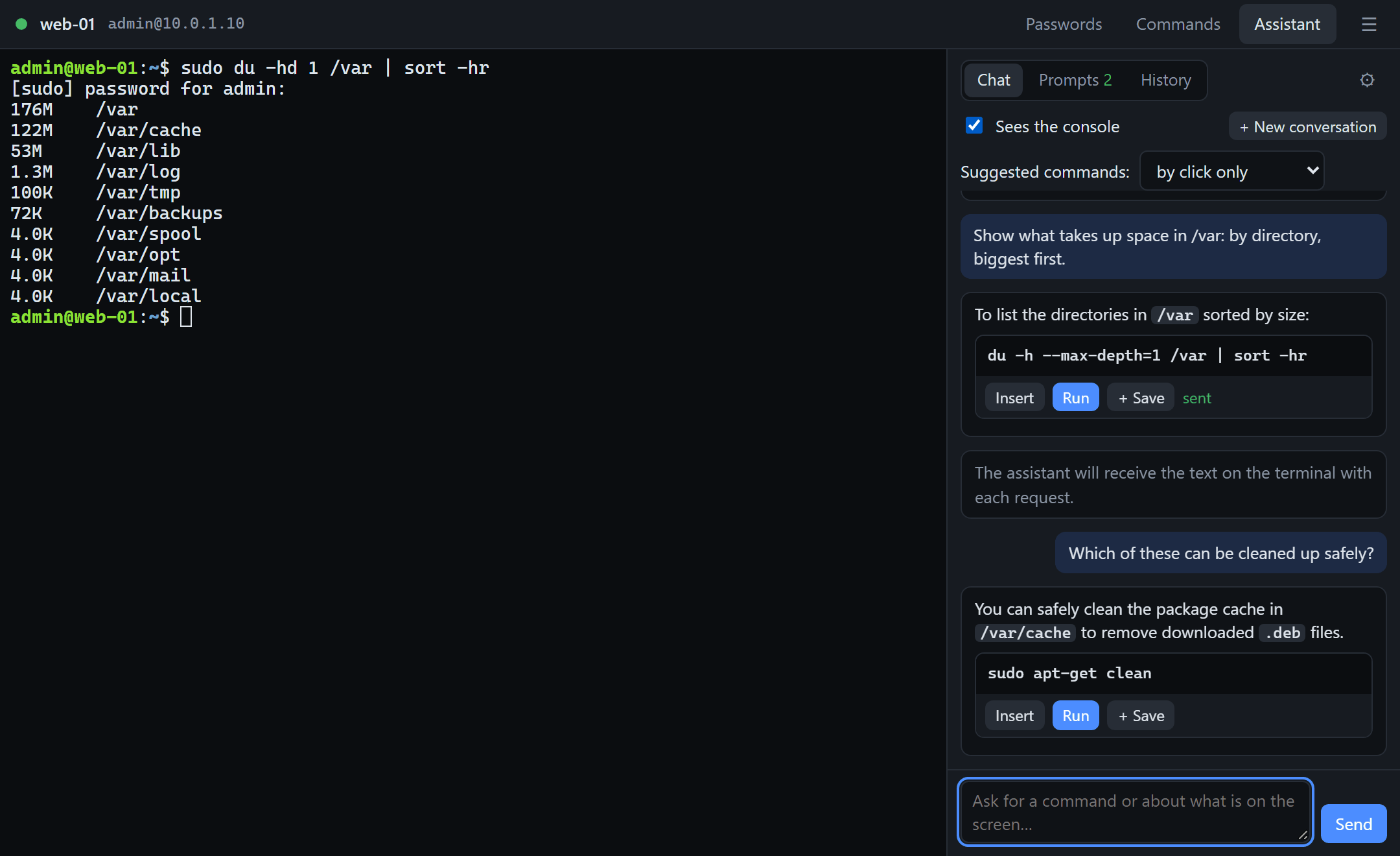
Anahtara dokunulana kadar SSH portu kapalı
Linux'taki geçit 22 numaralı portu (ve başka herhangi bir TCP portunu) tıpkı RDP'yi kapattığı gibi kapatır. FIDO2 anahtarıyla ya da tek kullanımlık kodla onaylayın; port 90 saniyeliğine ve yalnızca sizin adresinize açılır. Port tarayıcıları ve parola deneme saldırıları kapalı bir port görür.
Parolaları ve komutları hatırlayan bir konsol
“SSH console” (SSH konsolu) kutucuğu, yan paneli olan bir terminal açar. Burada sudo parolası tek tıkla ya da istemi göründüğünde kendiliğinden yazılır; sık kullanılan komutlar bir listeden çalıştırılır: sunucuya özel olanlar ve tüm oturumlarda ortak olanlar.
Konsolun içinde yapay zekâ yardımcısı
Görevi kendi sözlerinizle anlatın; komutlar “Insert” (ekle) ve “Run” (çalıştır) düğmeleriyle birlikte gelir. Yardımcı, Claude'la ve OpenAI uyumlu her sunucuyla çalışır; buna kendi ağınızdaki yerel bir model de dâhildir.
Tıktan kabuk istemine kadar
RDP'yi açan onayın aynısı SSH'yi de açar.
- Kutucuğa bir tık. İstemcide SSH oturumlarının kompakt kutucuklu, ayrı bir sekmesi vardır.
- Anahtara bir dokunuş. İstemci geçitten onay ister: PIN ya da parmak iziyle kullanılan bir FIDO2 anahtarı, Windows Hello ya da, geçit kod modunda çalışıyorsa, tek kullanımlık kod.
- Port yalnızca size açılır. Geçit, SSH portunu onayın geldiği adrese 90 saniyeliğine açar: bağlantıyı başlatmak için bu yeterlidir. Kurulmuş oturum devam eder; yenisi için anahtar yeniden gerekir.
- Konsol ssh'yi çalıştırır. Bu, sistemin kendi
sshkomutudur: anahtarlarınız,ssh-agentve~/.ssh/configeskisi gibi çalışır.
Yapay zekâ yardımcısı: görevden komuta
Yardımcı, konsolun yan panelinde durur; hangi makineye, hangi kullanıcı olarak bağlandığınızı bilir. Modeli siz seçersiniz.
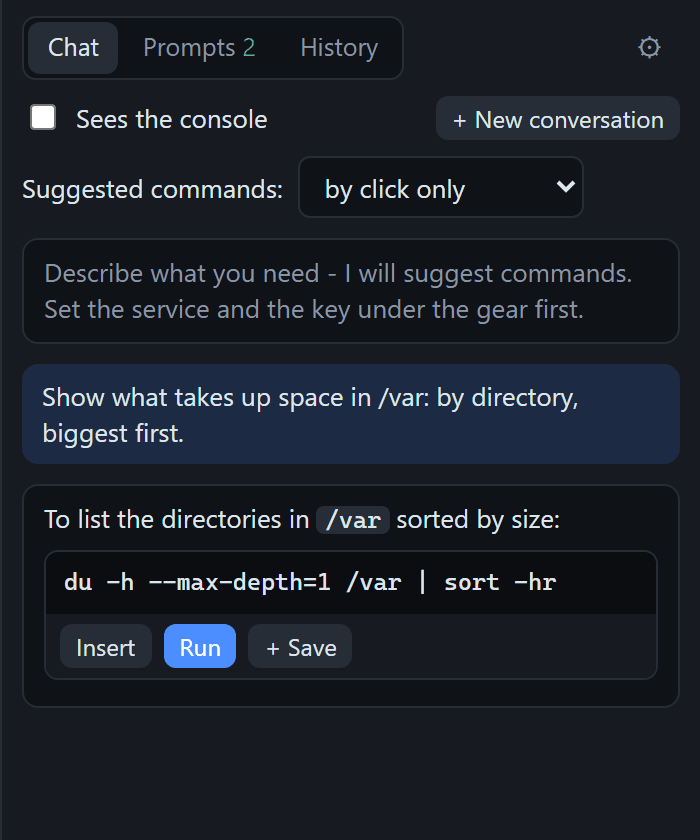
Görevi anlatın, komutu alın
Önerilen her komut, düğmeleri olan ayrı bir blok hâlinde gelir: “Insert” komutu Enter'a basmadan terminale yazar, “Run” çalıştırır, “+ Save” ise komut listenize kaydeder.
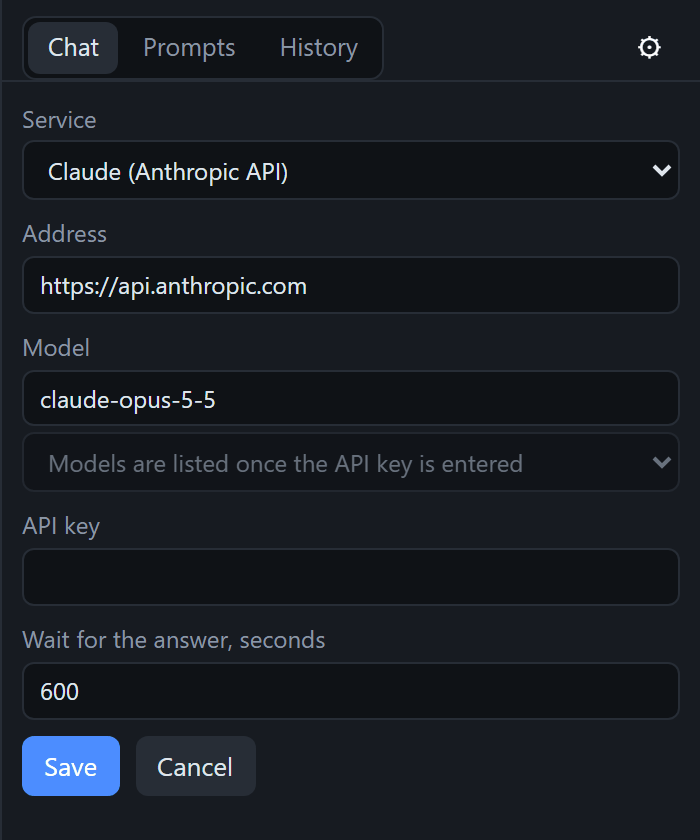
API anahtarıyla Claude
Bir Anthropic API anahtarı girin, yardımcınız Claude olsun. Adres ve model önceden doldurulmuştur; model listesi anahtar girildikten sonra görünür.
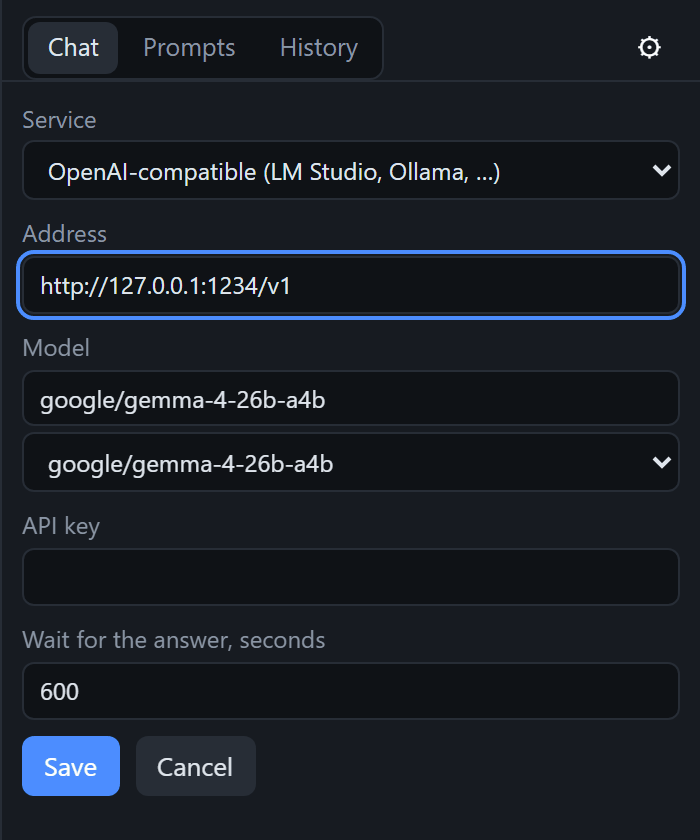
Ya da kendi ağınızdaki kendi modeliniz
OpenAI uyumlu herhangi bir sunucu: LM Studio, Ollama ya da kendi ağ geçidiniz. Konsol, model listesini sunucudan kendisi ister. Yerel modelde ne sorularınız ne de terminal çıktısı ağınızın dışına çıkar.
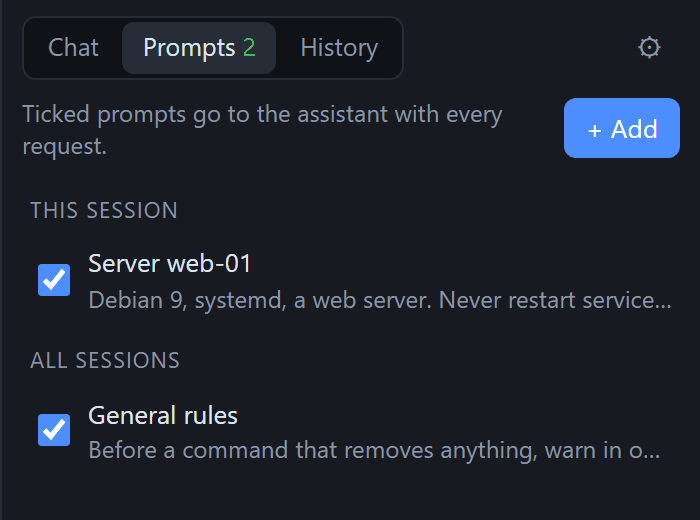
İstemler: sunucuyu bir kez anlatın
Yardımcı için kalıcı notlar: sistem hangisi, neler kurulu, nelere dokunulmamalı. İşaretlediğiniz istemler, bu oturum için ya da tüm oturumlar için, her soruyla birlikte modele gider.
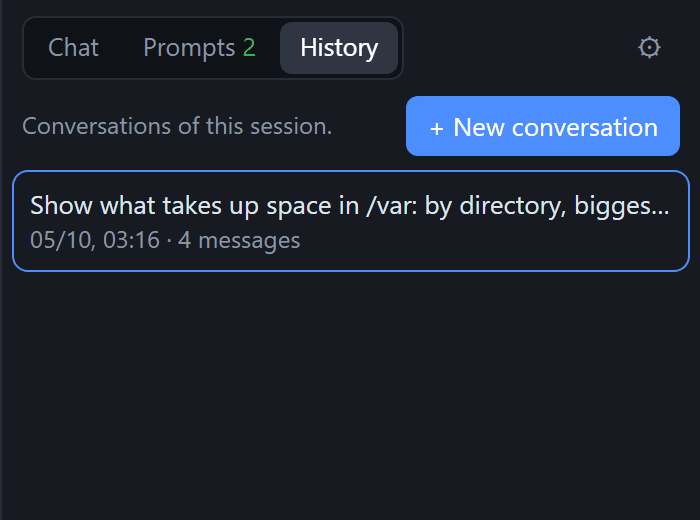
Konuşma geçmişi
Konuşmalar oturum bazında saklanır: önceki bir konuşmayı açıp sürdürün ya da yenisini başlatın. Eski bir konuşmayı açmak terminale hiçbir şey yazmaz.
Yardımcı neyi görür, neyi asla görmez
- Terminal metni: yalnızca “Sees the console” (konsolu görür) işaretliyken. O zaman her soruyla birlikte ekranın son 200 satırı gönderilir. Yasağı panelin sayfası değil, programın kendisi uygular.
- Parolalar: asla. Onları program yazar, terminal ekrana basmaz ve modele gönderilen metne girmezler.
- API anahtarı şifrelenmiş olarak saklanır (Windows'ta DPAPI, Linux'ta masaüstü anahtarlığı) ve yalnızca kaydedildiği adrese gönderilir.
- İstekler doğrudan sizin bilgisayarınızdan girdiğiniz adrese gider. Bizim sunucularımızdan geçmez.
Enter'a kimin basacağına siz karar verirsiniz
- “By click only” (yalnızca tıklamayla; varsayılan): yardımcı önerir, siz eklersiniz ya da çalıştırırsınız.
- “Insert the first one” (ilkini ekle): önerilen ilk komut komut satırına yazılır, Enter'a basmak size kalır.
- “Run the first one” (ilkini çalıştır): ilk komut hemen çalıştırılır. Bu modu açarken konsol sizi uyarır.
Yardımcıya, yıkıcı bir komutla başlamaması ve veri silen, bir hizmeti yeniden başlatan ya da erişimi değiştiren bir komuttan önce tek satırla uyarması talimatı verilmiştir. Yine de bu bir modeldir: komutu çalıştırmadan önce okuyun.
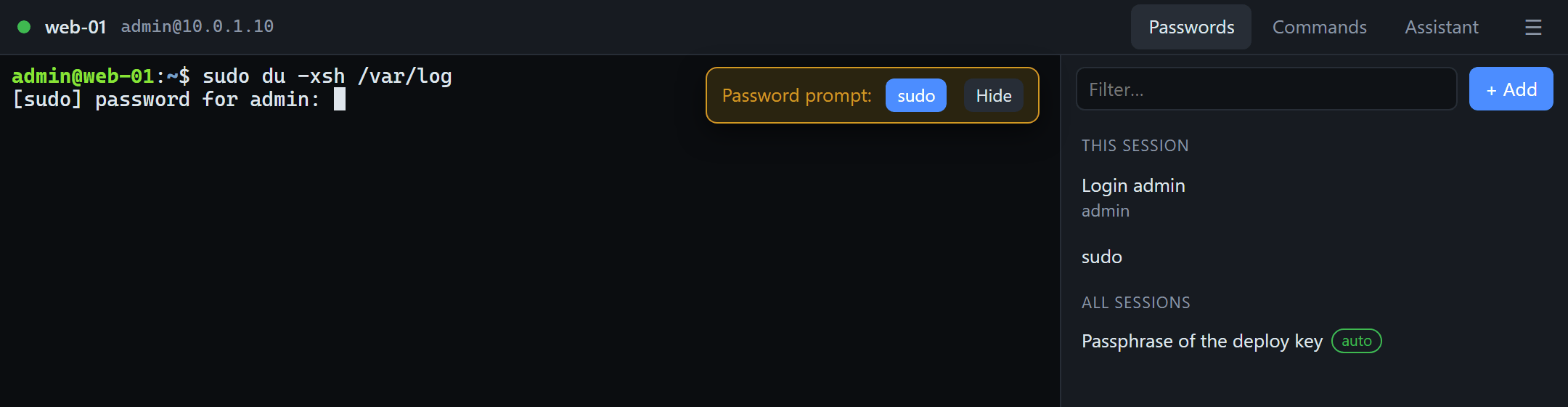
Parolalar kendiliğinden yazılır
Parola yöneticisi gibi, ama terminalin içinde.
- Her kayıt kendi istemini yanıtlar. Kayda satırın bir bölümünü verin, örneğin
[sudo] password; terminal bu istemi yazdırdığı anda konsol o kaydı önerir. - “Type it by itself” (kendiliğinden yaz): kayıt, tıklamanızı beklemeden istemini yanıtlar; ancak 15 saniyede en fazla bir kez. Böylece yanlış bir parola asla art arda üç kez yazılmaz.
- Oturum açma parolaları ve anahtar parola ifadeleri de:
Enter passphrase for key…bir parola istemi olarak tanınır. - Parolaları biz değil, sistem saklar: Windows'ta geçerli kullanıcının DPAPI'si, Linux'ta masaüstü anahtarlığı. Panelin sayfası parolayı hiçbir zaman almaz: sayfa kaydın adını söyler, parolayı program yazar.
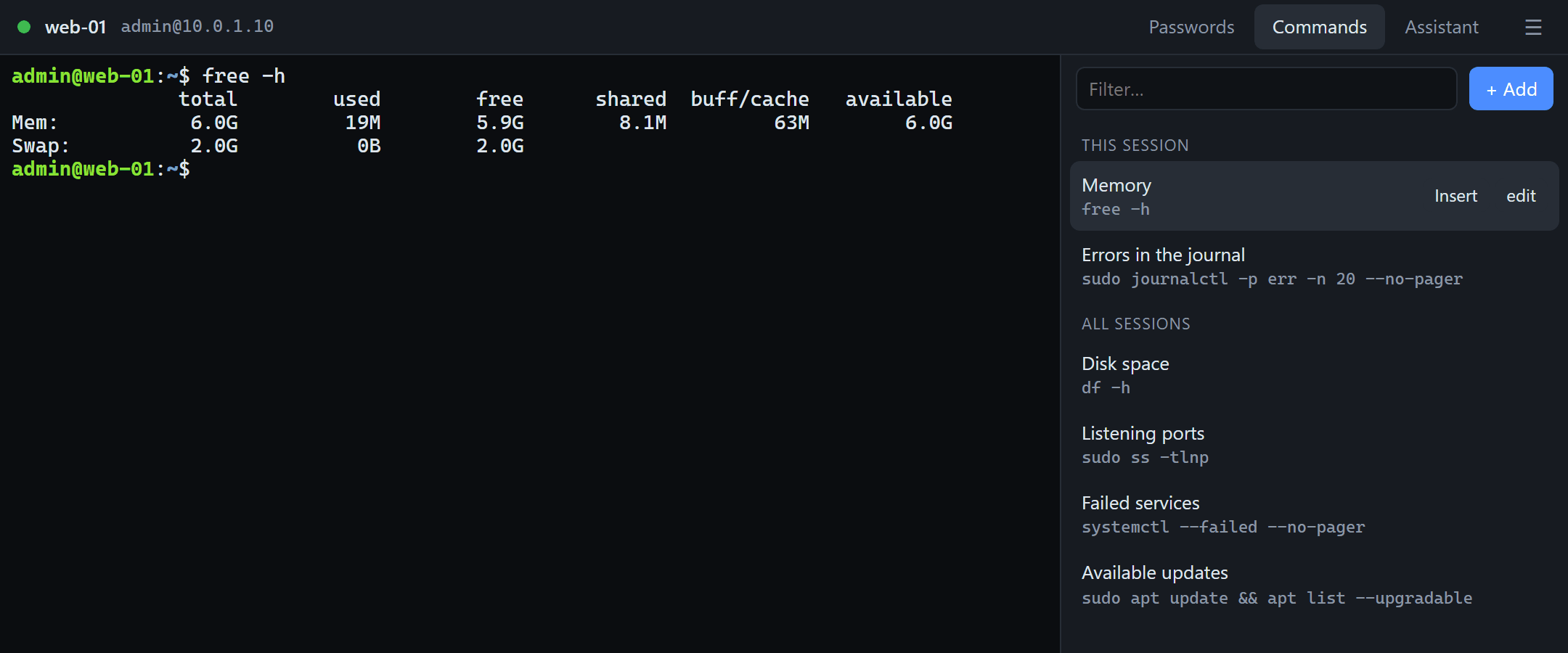
Komutlar bir tık uzağınızda
Sık kullanılan komutlar kabuk geçmişinden değil, tek tıkla.
- Tek tık komutu çalıştırır; “Insert” ise komutu Enter'a basmadan yazar, böylece argüman ekleyebilirsiniz.
- Sunucuya özel ve ortak: önce bu oturumun komutları gelir, kalanlar tüm oturumlar için ortaktır.
- Çok satırlı komutlar da olur; yardımcının önerdiği iyi bir komut “+ Save” ile saklanır.
İstemcide: SSH sekmesi ve oturum ayarları
SSH sunucuları masaüstlerinin yanında, kendi sekmelerinde durur.
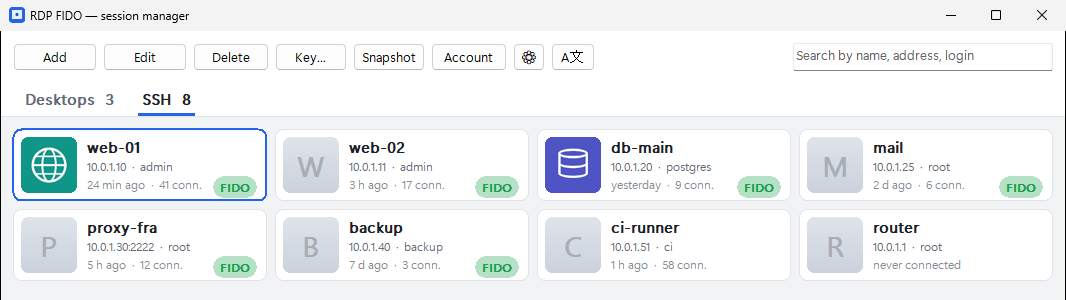
- Kompakt kutucuklu “SSH” sekmesi: ad, adres, kullanıcı, son bağlantı zamanı. Tab tuşu bu sekme ile masaüstleri arasında geçiş yapar.
- Kutucuğa kendi resminiz (PNG, JPEG, BMP, GIF, ICO): doğru sunucuyu bir bakışta bulursunuz.
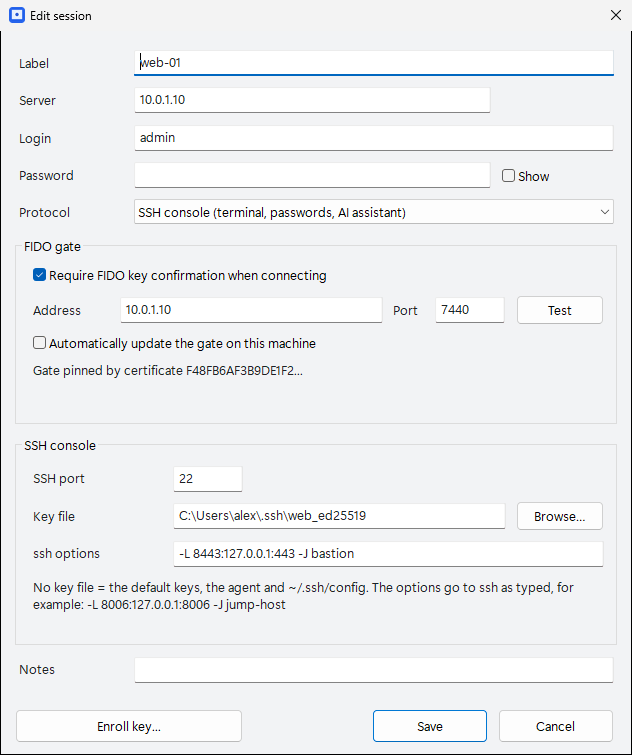
- Oturumda SSH portu, anahtar dosyası ve ssh seçenekleri: seçenekler ssh'ye yazıldığı gibi aktarılır, örneğin port yönlendirme için
-Lya da atlama sunucusu için-J. - Ayrıca indirilecek bir şey yok: Windows'ta konsol istemciye gömülüdür ve istemcinin güncellemesiyle gelir; Linux'ta ise istemci paketindeki
rdpfido consolekomutudur.
Geçit: sunucuda tek komut
Linux için RDP FIDO geçidi, ek TCP portlarını da aynı anahtarla kapatır: SSH, Proxmox web konsolu, bir yönetim paneli.
Sunucuda
# SSH'yi kapatır; birden çok port boşlukla ayrılır$ sudo rdpfido-gate ports add 22
# şu anda neler kapalı$ sudo rdpfido-gate ports
# portu normal duruma döndürür$ sudo rdpfido-gate ports remove 22
Linux istemcisinden
# anahtar → portlar erişim penceresi boyunca açılır$ rdpfido open web-01
# aynısı, ardından oturumun sunucusuna ssh$ rdpfido ssh web-01
# aynısı, SSH konsolu penceresinde$ rdpfido console web-01
- Ubuntu, Debian, Astra Linux, RED OS ve ALT Linux için paketler (deb ve rpm), diğer tüm dağıtımlar için de yükleyicisi olan bir arşiv.
- En fazla 16 port. Hâlihazırda açık olan bağlantılar kesilmez; bu sayede 22 numaralı port bir SSH oturumunun içinden kapatılabilir.
- Kendinizi yanlışlıkla dışarıda bırakamazsınız: ilk anahtar kaydedilene kadar portlar açık kalır; acil çıkış da makinenin kendi konsolundan verilen
rdpfido-gate unlockkomutudur. - Erişim penceresi yalnızca bağlantının başlangıcını sınırlar. Pencere içinde kurulan oturum, pencere kapandıktan sonra da sürer.
Başlarken
- Sunucuda (Linux): geçit paketini kurun,
sudo rdpfido-gate setupkomutunu, ardındansudo rdpfido-gate ports add 22komutunu çalıştırın. - Kendi bilgisayarınızda: RDP FIDO istemcisinin 1.24.1 veya daha yeni bir sürümünü kurun ve anahtarınızı geçidin yazdırdığı kodla kaydedin.
- Oturum ekleyin: “SSH” sekmesinde “Add” (ekle) düğmesi: sunucu, kullanıcı adı, “SSH console” protokolü, geçidin adresi.
- Yardımcı: “Assistant” (yardımcı) sekmesi, ardından dişli simgesi: API anahtarıyla Claude ya da kendi sunucunuzun adresi.
Henüz olmayanlar
- Ek portları Linux'taki geçit kapatır. Windows'taki geçit şimdilik yalnızca RDP'yi korur.
- Bulut merkezi (rdpfido-cloud) üzerinden yalnızca RDP geçer; SSH için geçide doğrudan bağlantı gerekir.
- Linux için grafik istemcide konsol kutucuğu yoktur: konsol
rdpfido consolekomutuyla başlatılır, güncel Linux paketlerinde de model adı elle yazılır. - Dosya aktarımı ve tek konsol penceresinde birden çok terminal için sekmeler yok.
Sorular ve yanıtlar
Yapay zekâ yardımcısı parolalarımı görür mü?
Hayır. Parolaları programın kendisi yazar, terminal onları ekrana basmaz, panelin sayfası onları hiçbir zaman almaz ve modele gönderilen metne girmezler. Yardımcı terminal metnini yalnızca “Sees the console” (konsolu görür) işaretliyken alır.
Bulut olmadan, yerel bir model kullanabilir miyim?
Evet. OpenAI uyumlu her sunucu olur: LM Studio, Ollama ya da kendi ağ geçidiniz. İstekler bilgisayarınızdan doğrudan girdiğiniz adrese gider; model ağınızın içindeyse hiçbir şey ağın dışına çıkmaz.
Hangi modeller destekleniyor?
Anthropic API üzerinden Claude (API anahtarı gerekir) ve OpenAI uyumlu bir API'nin arkasındaki her model. Adres girildikten sonra konsol sunucudaki modelleri gösterir; model adı elle de yazılabilir.
Yardımcı komutları kendi başına çalıştırabilir mi?
Varsayılan olarak hayır: komutlar yalnızca siz tıkladığınızda eklenir ya da çalıştırılır. İki mod daha vardır: “Insert the first one” (ilkini ekle) ve “Run the first one” (ilkini çalıştır); ikincisini yalnızca hem modele hem de göreve güvendiğinizde açın.
Donanım anahtarı gerekli mi?
FIDO2 anahtarı (YubiKey ve diğerleri) ya da Windows Hello yeterlidir. Anahtar yoksa geçit, bir kimlik doğrulayıcı uygulamayla tek kullanımlık kod modunda çalışabilir.
Konsolu geçit olmadan kullanabilir miyim?
Evet. Geçitsiz bir oturum; parolaları, komutları ve yardımcısıyla sıradan bir SSH konsoludur. Geçit asıl önemli şeyi ekler: başka herkese kapalı bir port.
Ücretli mi?
Konsol istemcinin bir parçasıdır; ücretsiz sürümde de vardır (en fazla 10 kayıtlı oturum). Tek seferlik ödemeyle alınan Pro, oturum sınırını ve reklamları kaldırır. Modelin ücreti sağlayıcısına ayrıca ödenir; model sizinse hiçbir maliyeti olmaz.
Hangi sistemlerde çalışır?
Konsollu istemci: Windows 10 ve 11 (sistemdeki OpenSSH ve WebView2'yi kullanır) ve Linux. SSH'yi kapatan geçit: Linux; Ubuntu, Debian, Astra Linux, RED OS ve ALT Linux için paketleri vardır.
SSH'yi anahtarın arkasına alın, size yardım eden bir konsolda çalışın
Ücretsiz sürümde geçit de, istemci de, konsol da vardır. Yardımcı, sizin seçtiğiniz modelle çalışır.