SSH sau khóa FIDO2 — và bảng điều khiển có trợ lý AI
Cổng SSH đóng với tất cả mọi người cho đến khi bạn chạm khóa. Khi cổng đã mở, bạn làm việc trong một bảng điều khiển tự nhập mật khẩu đã lưu, đặt sẵn các lệnh hay dùng trong tầm một cú nhấp và gợi ý những lệnh tiếp theo: trợ lý AI chuyển việc cần làm thành câu lệnh và, khi bạn cho phép, đọc những gì terminal đang hiển thị.
Có từ phiên bản 1.24. Bảng điều khiển là một phần của ứng dụng khách, kể cả trong bản miễn phí.
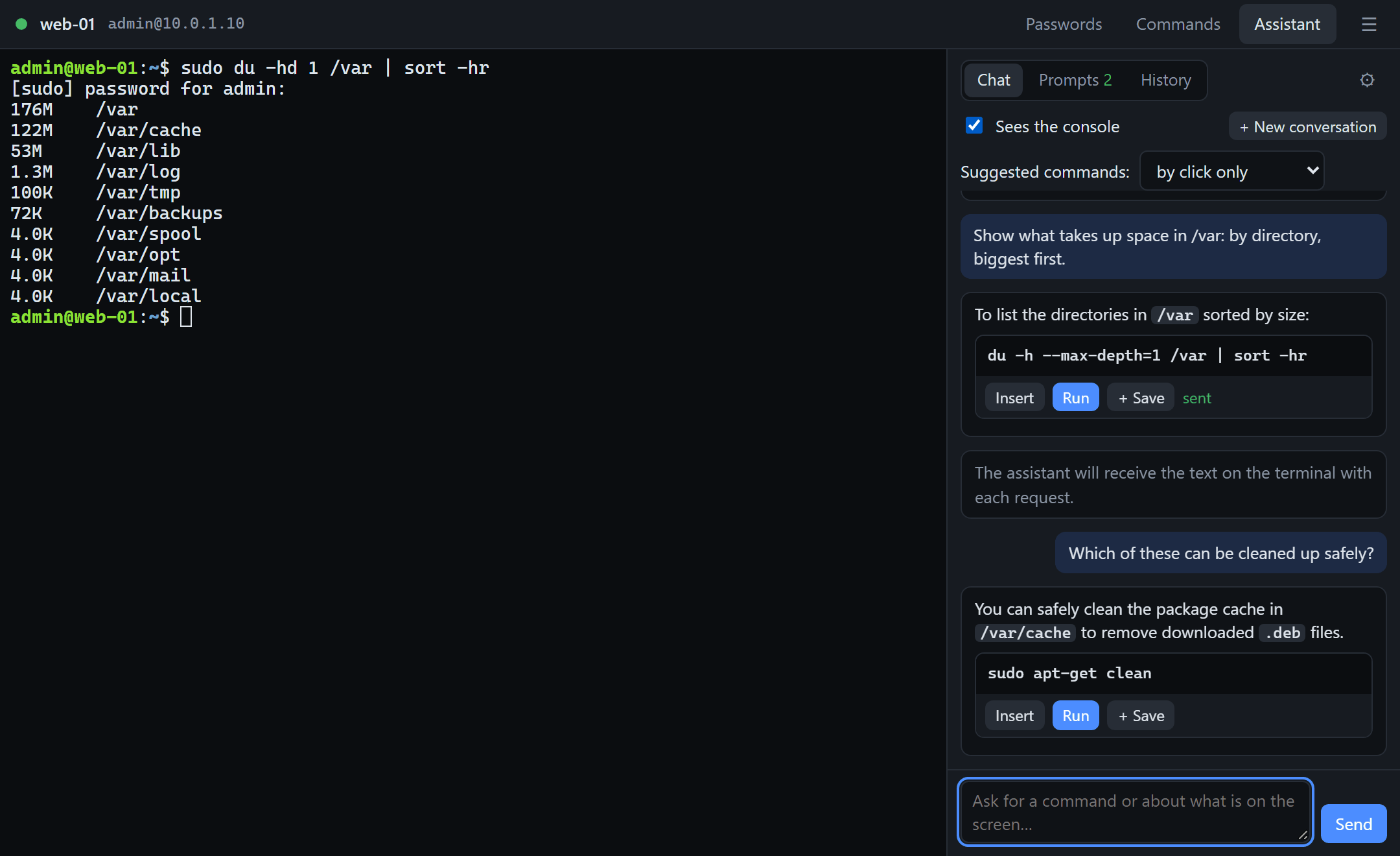
Cổng SSH đóng cho đến khi bạn chạm khóa
Cổng FIDO trên Linux đóng cổng 22 (và bất kỳ cổng TCP nào khác) đúng như cách nó đóng RDP. Khi bạn xác nhận bằng khóa FIDO2 hoặc mã dùng một lần, cổng đó mở trong 90 giây và chỉ mở cho địa chỉ của bạn. Các trình quét và những đợt dò mật khẩu chỉ thấy một cổng đóng.
Bảng điều khiển ghi nhớ mật khẩu và lệnh
Ô “SSH console” (Bảng điều khiển SSH) mở một terminal kèm thanh bên. Mật khẩu sudo được nhập bằng một cú nhấp, hoặc tự nhập khi lời nhắc của nó xuất hiện; các lệnh hay dùng chạy từ danh sách, riêng cho từng máy chủ hoặc dùng chung cho mọi phiên.
Trợ lý AI ngay trong bảng điều khiển
Mô tả việc cần làm bằng lời và nhận về các lệnh kèm nút “Insert” (Chèn) và “Run” (Chạy). Trợ lý làm việc với Claude và với bất kỳ máy chủ nào tương thích OpenAI, kể cả một mô hình cục bộ ngay trong mạng của bạn.
Từ cú nhấp đến dấu nhắc shell
Bước xác nhận mở RDP cũng chính là bước mở SSH.
- Nhấp vào ô. Các phiên SSH có tab riêng trong ứng dụng khách, với những ô nhỏ gọn.
- Chạm khóa. Ứng dụng khách gửi yêu cầu xác nhận tới cổng FIDO: khóa FIDO2 kèm mã PIN hoặc vân tay, Windows Hello, hoặc mã dùng một lần nếu cổng FIDO chạy ở chế độ mã.
- Cổng SSH chỉ mở cho bạn. Cổng FIDO mở cổng SSH cho đúng địa chỉ đã gửi xác nhận, trong 90 giây: đủ để bắt đầu kết nối. Phiên đã thiết lập vẫn tiếp tục chạy; phiên mới lại cần đến khóa.
- Bảng điều khiển khởi chạy ssh. Đó là
sshcủa chính hệ thống: các khóa SSH của bạn,ssh-agentvà~/.ssh/configvẫn hoạt động như trước.
Trợ lý AI: từ việc cần làm đến câu lệnh
Trợ lý nằm ở thanh bên của bảng điều khiển và biết bạn đang kết nối tới máy nào, dưới tài khoản người dùng nào. Dùng mô hình nào là do bạn chọn.
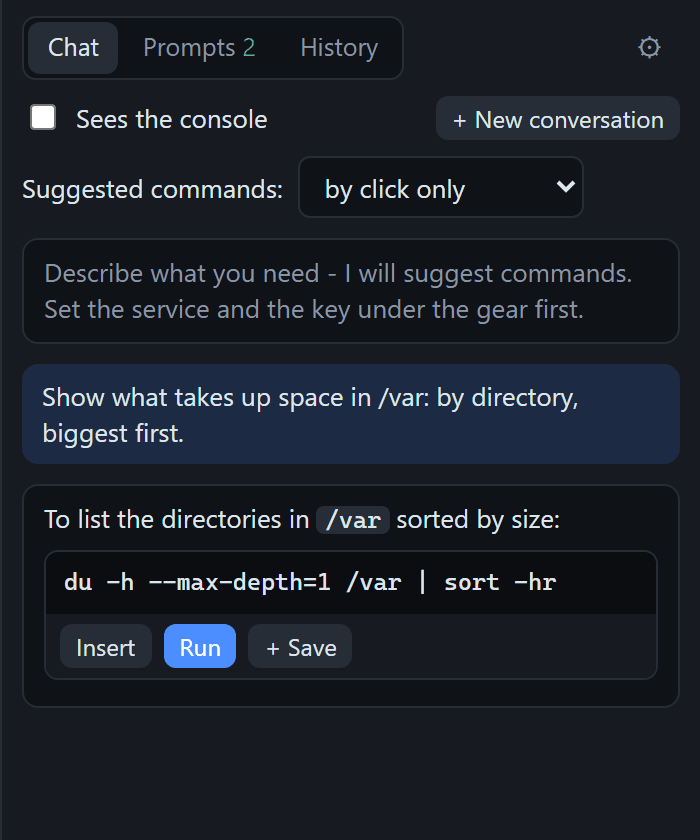
Mô tả việc cần làm, nhận về câu lệnh
Mỗi lệnh được gợi ý nằm trong một khối riêng, kèm các nút: “Insert” gõ lệnh vào terminal mà không nhấn Enter, “Run” thực thi lệnh, “+ Save” (Lưu) giữ lệnh trong danh sách lệnh của bạn.
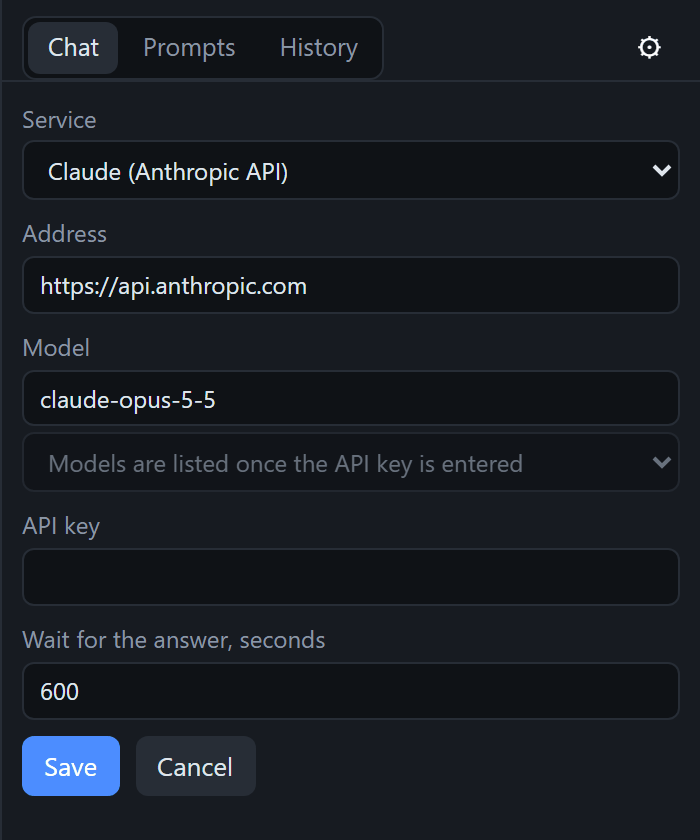
Claude với khóa API
Nhập khóa API của Anthropic và trợ lý sẽ là Claude. Địa chỉ và mô hình đã được điền sẵn; danh sách mô hình hiện ra ngay khi bạn nhập khóa.
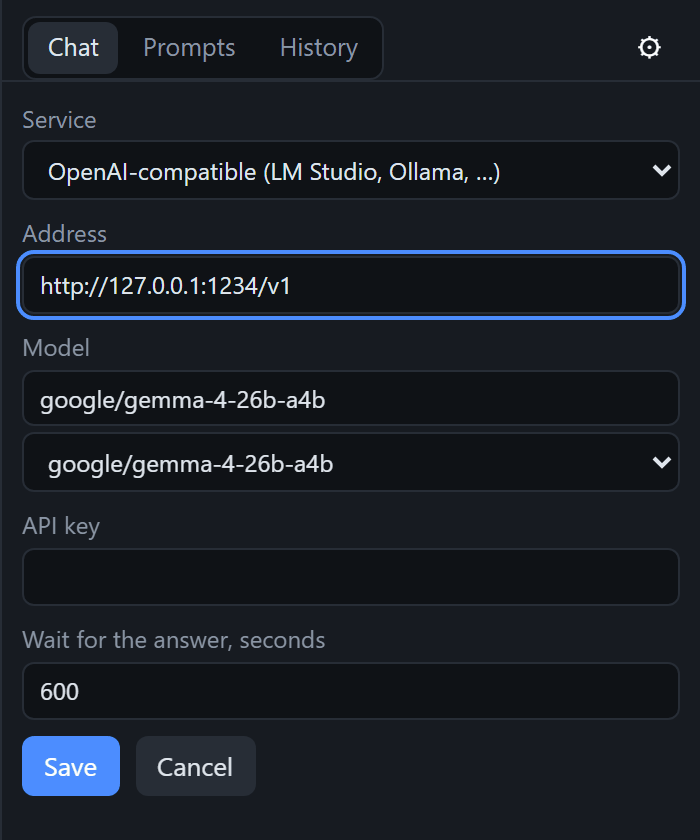
Hoặc mô hình riêng, ngay trong mạng của bạn
Bất kỳ máy chủ nào tương thích OpenAI: LM Studio, Ollama, hay gateway của riêng bạn. Bảng điều khiển tự hỏi máy chủ danh sách mô hình. Với mô hình cục bộ, cả câu hỏi của bạn lẫn nội dung terminal đều không rời khỏi mạng của bạn.
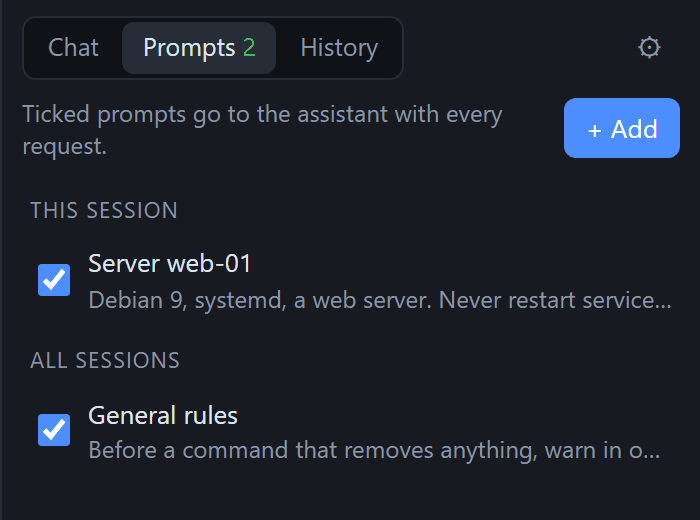
Prompt: mô tả máy chủ một lần
Các ghi chú cố định dành cho trợ lý: đây là hệ thống gì, đã cài những gì, không được đụng vào đâu. Những prompt được đánh dấu sẽ được gửi tới mô hình kèm mỗi câu hỏi, cho riêng phiên này hoặc cho mọi phiên.
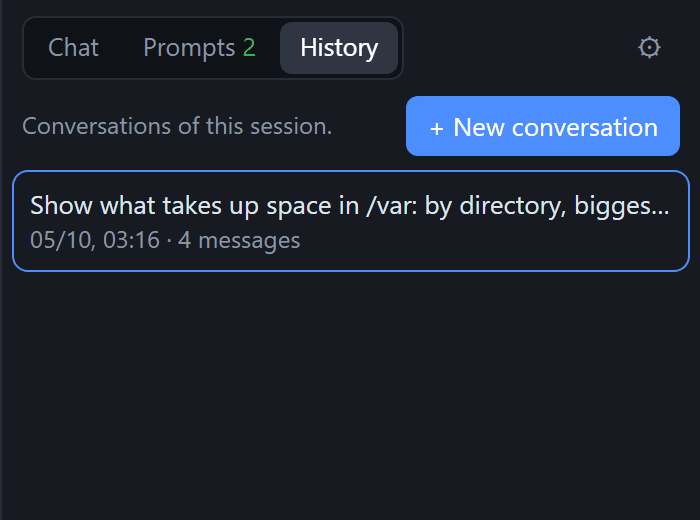
Lịch sử hội thoại
Hội thoại được lưu theo từng phiên: mở lại một cuộc trước đó để tiếp tục, hoặc bắt đầu cuộc mới. Khi mở lại hội thoại cũ, không có gì được gõ vào terminal.
Trợ lý thấy gì và không bao giờ thấy gì
- Nội dung terminal: chỉ khi tùy chọn “Sees the console” (Thấy bảng điều khiển) đang được đánh dấu. Khi đó 200 dòng cuối trên màn hình được gửi kèm mỗi câu hỏi. Việc chặn do chính chương trình thực thi, không phải do trang web của thanh bên.
- Mật khẩu: không bao giờ. Chương trình tự nhập mật khẩu, terminal không in chúng ra, và chúng không lọt vào phần văn bản gửi cho mô hình.
- Khóa API được lưu ở dạng mã hóa (DPAPI trên Windows, keyring của môi trường desktop trên Linux) và chỉ được gửi tới đúng địa chỉ đã lưu cùng với nó.
- Yêu cầu đi thẳng từ máy tính của bạn tới địa chỉ bạn đã nhập. Chúng không đi qua máy chủ của chúng tôi.
Bạn quyết định ai là người nhấn Enter
- “By click only” (Chỉ khi nhấp, mặc định): trợ lý gợi ý, còn bạn chèn hoặc chạy.
- “Insert the first one” (Chèn lệnh đầu tiên): lệnh được gợi ý đầu tiên nằm sẵn trên dòng lệnh, còn Enter thì bạn tự nhấn.
- “Run the first one” (Chạy lệnh đầu tiên): lệnh đầu tiên được thực thi ngay. Bảng điều khiển sẽ cảnh báo về chế độ này khi bạn bật nó.
Trợ lý được chỉ dẫn không mở đầu bằng một lệnh có tính phá hủy và phải cảnh báo bằng một dòng trước mỗi lệnh xóa dữ liệu, khởi động lại dịch vụ hoặc thay đổi quyền truy cập. Dù vậy, nó vẫn là một mô hình: hãy đọc lệnh trước khi chạy.
Mật khẩu được nhập tự động
Giống một trình quản lý mật khẩu, nhưng nằm ngay trong terminal.
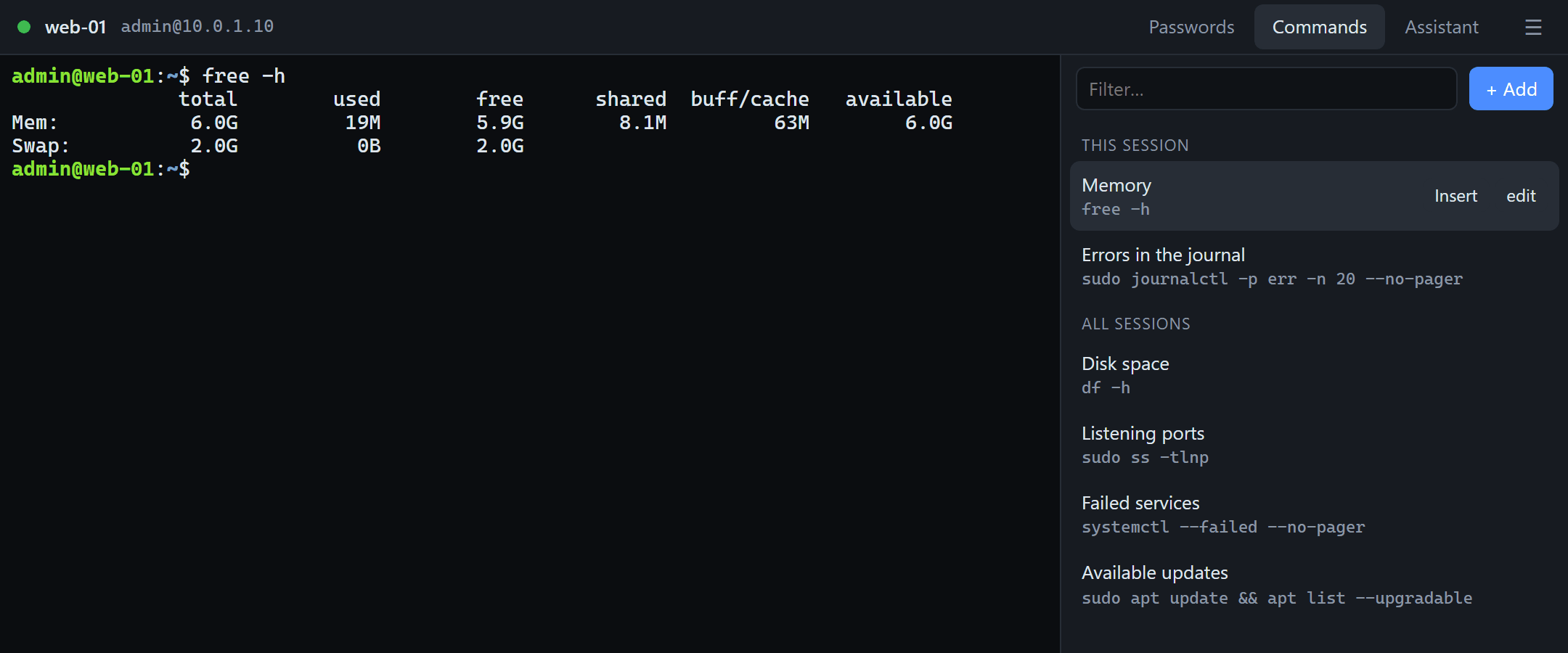
- Mỗi mục trả lời đúng lời nhắc của nó. Hãy khai báo một phần của dòng lời nhắc, ví dụ
[sudo] password, và bảng điều khiển sẽ đề xuất mục đó ngay khi terminal in ra lời nhắc ấy. - “Type it by itself” (Tự nhập): mục sẽ trả lời lời nhắc của nó mà không cần nhấp, nhưng không quá một lần trong 15 giây, nên mật khẩu sai không bao giờ bị nhập ba lần liên tiếp.
- Cả mật khẩu đăng nhập lẫn cụm mật khẩu của khóa:
Enter passphrase for key…cũng được nhận diện là lời nhắc mật khẩu. - Hệ thống lưu giữ, không phải chúng tôi: DPAPI của người dùng hiện tại trên Windows, keyring của môi trường desktop trên Linux. Trang web của thanh bên không bao giờ nhận được mật khẩu: nó chỉ nêu tên mục, còn việc nhập là của chương trình.
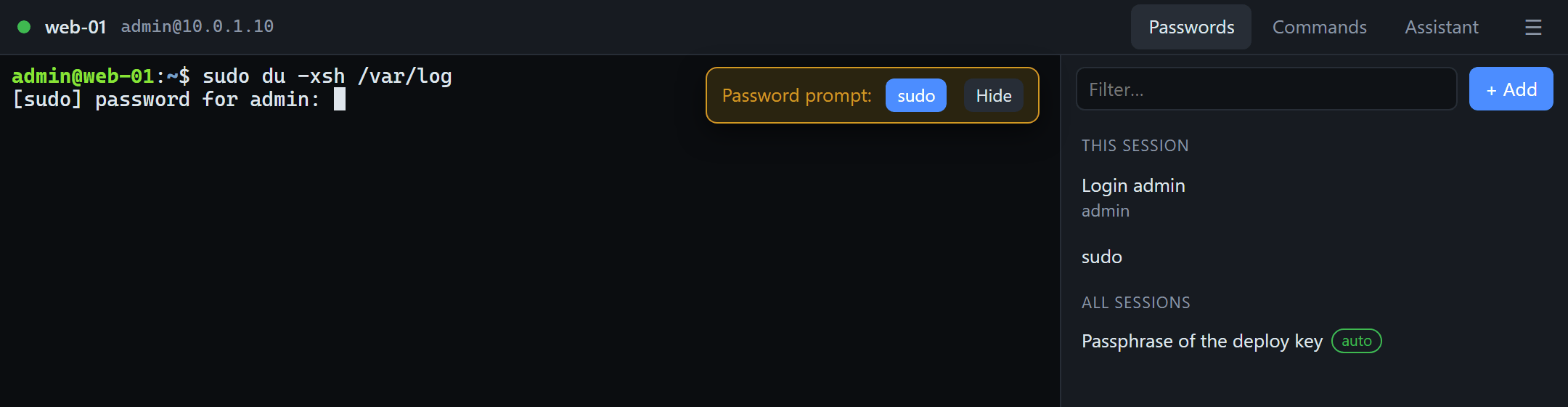
Lệnh chỉ cách một cú nhấp
Lệnh hay dùng chạy bằng một cú nhấp, không phải lục lại lịch sử shell.
- Một cú nhấp là lệnh chạy; “Insert” gõ lệnh mà không nhấn Enter, để bạn thêm tham số.
- Riêng cho từng máy chủ và dùng chung: lệnh của phiên này đứng trước, phần còn lại dùng chung cho mọi phiên.
- Lệnh nhiều dòng cũng dùng được, và một lệnh hay do trợ lý gợi ý có thể giữ lại bằng “+ Save”.
Trong ứng dụng khách: tab SSH và thiết lập phiên
Các máy chủ SSH nằm ngay cạnh các desktop từ xa, trên một tab riêng.
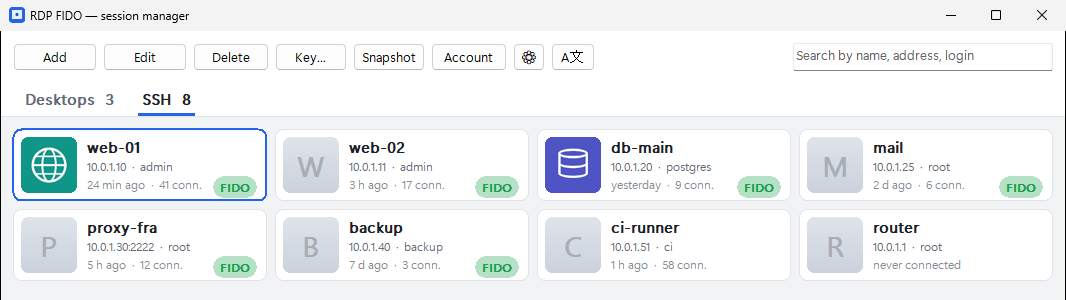
- Tab “SSH” với các ô nhỏ gọn: tên, địa chỉ, người dùng, lần kết nối gần nhất. Phím Tab chuyển qua lại giữa tab này và tab desktop.
- Ảnh riêng cho từng ô (PNG, JPEG, BMP, GIF, ICO), để liếc qua là thấy đúng máy chủ cần tìm.
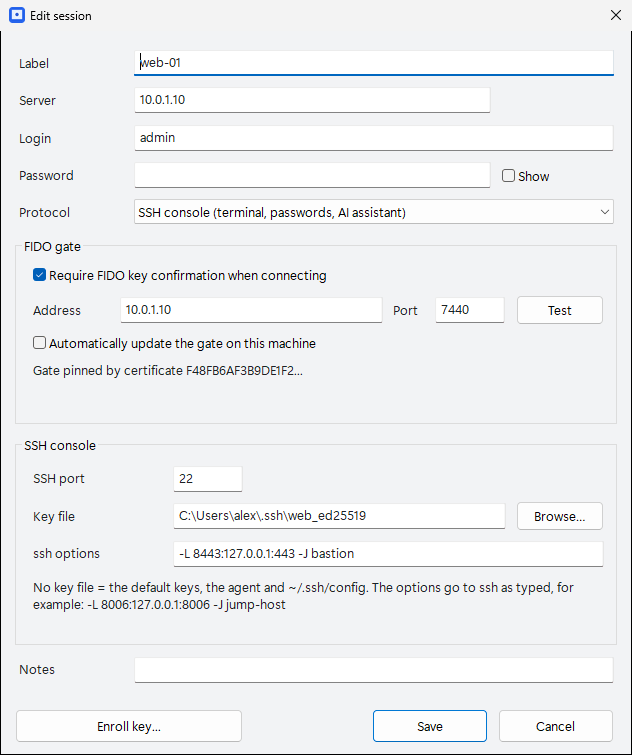
- Cổng SSH, tệp khóa và tùy chọn ssh ngay trong phiên: các tùy chọn được chuyển cho ssh đúng như bạn gõ, ví dụ chuyển tiếp cổng
-Lhoặc máy chủ trung gian (jump host)-J. - Không phải tải riêng thứ gì: trên Windows, bảng điều khiển được tích hợp sẵn trong ứng dụng khách và đến cùng bản cập nhật của nó; trên Linux, đó là lệnh
rdpfido consoletrong gói ứng dụng khách.
Cổng FIDO: một lệnh trên máy chủ
Cổng FIDO của RDP FIDO cho Linux còn đóng thêm các cổng TCP khác sau cùng một khóa: SSH, bảng điều khiển web của Proxmox, trang quản trị.
Trên máy chủ
# đóng SSH; nhiều cổng thì cách nhau bằng dấu cách$ sudo rdpfido-gate ports add 22
# những cổng đang đóng$ sudo rdpfido-gate ports
# đưa cổng về trạng thái bình thường$ sudo rdpfido-gate ports remove 22
Từ ứng dụng khách Linux
# khóa → các cổng mở trong cửa sổ truy cập$ rdpfido open web-01
# như trên, rồi ssh tới máy chủ của phiên$ rdpfido ssh web-01
# như trên, trong cửa sổ bảng điều khiển SSH$ rdpfido console web-01
- Gói cho Ubuntu, Debian, Astra Linux, RED OS và ALT Linux (deb và rpm), cùng một tệp nén kèm bộ cài cho mọi bản phân phối khác.
- Tối đa 16 cổng. Các kết nối đang mở không bị ngắt, nên bạn có thể đóng cổng 22 ngay từ trong một phiên SSH.
- Bạn không thể vô tình tự nhốt mình ở ngoài: chừng nào chưa đăng ký khóa đầu tiên thì các cổng vẫn mở, và
rdpfido-gate unlockchạy trên màn hình console của chính máy đó là lối thoát khẩn cấp. - Cửa sổ truy cập chỉ giới hạn lúc bắt đầu kết nối. Phiên được thiết lập trong cửa sổ đó vẫn tiếp tục sau khi nó kết thúc.
Bắt đầu sử dụng
- Trên máy chủ (Linux): cài gói cổng FIDO, chạy
sudo rdpfido-gate setup, rồisudo rdpfido-gate ports add 22. - Trên máy tính của bạn: cài ứng dụng khách RDP FIDO phiên bản 1.24.1 trở lên và đăng ký khóa bằng mã mà cổng FIDO đã in ra.
- Thêm phiên: bấm “Add” (Thêm) trên tab “SSH”, rồi điền máy chủ, tên đăng nhập, giao thức “SSH console” và địa chỉ của cổng FIDO.
- Trợ lý: mở tab “Assistant” (Trợ lý), bấm biểu tượng bánh răng, rồi chọn Claude với khóa API hoặc nhập địa chỉ máy chủ của riêng bạn.
Những gì chưa có
- Việc đóng các cổng bổ sung do cổng FIDO trên Linux đảm nhận. Cổng FIDO trên Windows hiện mới chỉ bảo vệ RDP.
- Qua hub đám mây (rdpfido-cloud) chỉ có RDP đi được; SSH cần kết nối trực tiếp tới cổng FIDO.
- Ứng dụng khách đồ họa cho Linux không có ô bảng điều khiển: bảng điều khiển được khởi chạy bằng
rdpfido console, và trong các gói Linux hiện tại, tên mô hình phải nhập bằng tay. - Không có truyền tệp, cũng không có các tab chứa nhiều terminal trong cùng một cửa sổ bảng điều khiển.
Câu hỏi thường gặp
Trợ lý AI có thấy mật khẩu của tôi không?
Không. Mật khẩu do chính chương trình nhập, terminal không in chúng ra, trang web của thanh bên không bao giờ nhận được chúng, và chúng không lọt vào phần văn bản gửi cho mô hình. Trợ lý chỉ nhận nội dung terminal khi tùy chọn “Sees the console” đang được đánh dấu.
Tôi có thể dùng mô hình cục bộ mà không cần đám mây không?
Có. Bất kỳ máy chủ nào tương thích OpenAI đều được: LM Studio, Ollama, gateway của riêng bạn. Yêu cầu đi từ máy tính của bạn thẳng tới địa chỉ bạn đã nhập, nên khi mô hình nằm trong mạng của bạn thì không có gì rời khỏi mạng đó.
Những mô hình nào được hỗ trợ?
Claude qua API của Anthropic (cần khóa API) và bất kỳ mô hình nào nằm sau một API tương thích OpenAI. Sau khi bạn nhập địa chỉ, bảng điều khiển hiển thị các mô hình mà máy chủ đang có; bạn cũng có thể nhập tên mô hình bằng tay.
Trợ lý có tự chạy lệnh được không?
Theo mặc định thì không: lệnh chỉ được chèn hoặc chạy khi bạn nhấp. Còn hai chế độ nữa là “Insert the first one” và “Run the first one”; chỉ bật chế độ thứ hai khi bạn tin tưởng cả mô hình lẫn việc đang làm.
Tôi có cần khóa phần cứng không?
Một khóa FIDO2 (YubiKey và các loại khác) hoặc Windows Hello là đủ. Nếu không có khóa, cổng FIDO có thể chạy ở chế độ mã dùng một lần với một ứng dụng xác thực.
Tôi có thể dùng bảng điều khiển mà không cần cổng FIDO không?
Có. Phiên không có cổng FIDO là một bảng điều khiển SSH thông thường với mật khẩu, lệnh và trợ lý. Cổng FIDO bổ sung điều quan trọng nhất: một cổng SSH đóng với tất cả những người khác.
Có mất phí không?
Bảng điều khiển là một phần của ứng dụng khách, kể cả trong bản miễn phí (tối đa 10 phiên đã lưu). Bản Pro, trả một lần, gỡ giới hạn số phiên và bỏ quảng cáo. Mô hình thì trả riêng cho nhà cung cấp của nó, hoặc không tốn gì nếu đó là mô hình của chính bạn.
Chạy được trên những hệ thống nào?
Ứng dụng khách kèm bảng điều khiển: Windows 10 và 11 (dùng OpenSSH và WebView2 của hệ thống) và Linux. Cổng FIDO đóng SSH: Linux, có gói cho Ubuntu, Debian, Astra Linux, RED OS và ALT Linux.
Đóng SSH sau khóa, và làm việc trong một bảng điều khiển biết hỗ trợ bạn
Bản miễn phí có đủ cổng FIDO, ứng dụng khách và bảng điều khiển. Trợ lý làm việc với mô hình do bạn chọn.